



PCVR入門の書①|VRに必要なゲーミングPCのスペックと選び方~予算と使用HMDから最適解を選ぶ~

- PCVR入門の書①:VRに必要なゲーミングPCのスペックと選び方~予算と使用HMDから最適解を選ぶ~←イマココ
- PCVR入門の書②:HMD(VRヘッドセット)の選び方 トラッキングや解像度の違いなど


 ▲コイカツサンシャインをVR化MODでプレイ。VRAM消費量が12GBを超える。
この記事はPCVRに手を出してみたい人が最初に読むべき記事です。本格的なVRエロゲに手を出してみたいならこの記事を読みましょう。
- PCVRに必要なものとその予算
- PCVR用のゲーミングPCの選び方
- パソコン通販ショップの選び方
こんなことを知ることができます。今回はPC向けの本格VRを遊ぶためにどんなPCを選べば良いのか、はっきり分かるように説明していきますね。

PCVRの予算ってどれくらいかかる?
 PCVRを始めるのに「予算はいくら必要になるのか?」といった疑問が最初に浮かび上がると思います。
ではそれを考える前にまずは必要な機器を確認しましょう。
- デスクトップパソコン(またはノートパソコン)
- モニター+キーボード+マウス(ノートPCなら不要)
- VRヘッドセット(+ベースステーションやトラッカーなど)
デスクトップパソコンの場合、ノートパソコンとは異なりモニター・キーボード・マウスも一緒に個別で用意しないとダメです。
PCとその周辺機器の予算
 PCと周辺機材に関する予算の合計はだいたい20万円〜100万円くらいかなと覚えておいてください。
- PC:150,000~800,000円
- モニター:10,000〜200,000円
- キーボードやマウス:3,000〜40,000円
もしアダルトVRゲーム以外に4K144HzやフルHD高リフレッシュレートでSteamの様々なゲームをやりたいなら、高性能モニター・ゲーミングキーボード・ゲーミングマウスも用意する必要があります。
ゲームをPAD(コントローラー)で遊ぶならゲーミング系のキーボードやマウスでなくてもOKですが、「VRで快適に遊べるPCを買う=ハイスペックPCを買う」なので、そのスペックを活かすためにモニターは良いやつを選んだ方が後々気持ちよくなれますよ。
具体例:管理人の環境
 実例として管理人の環境を紹介してみます。ちなみに管理人はゲームするけどFPS系は遊ばないのでコントローラー派。ゲーミングキーボードは買ってません。PC作業も基本はMacでやるのでデバイスがMac向けになりがち。
| 項目 | 実例 |
|---|---|
 PC | ・OMEN 45L Intel Corei9 12900K / RTX3090 約500,000円(販売終了) ※最安セール時に買ったので370,000円でゲットできました。 |
 モニター モニター | ・MPG 341CQPX QD-OLED(メインモニター) 214,800円 ・OMEN 27u(上サブモニター) 97,000円 |
 キーボード キーボード | ・HHKB Professional HYBRID Type-S 雪(メイン) 36,850円 ・東プレREALFORCE R2 TKL for Mac(サブ) 22,000円 |
 マウス マウス | ・G502 X LIGHTSPEED(ゲームメイン) 17,600円 ・SteelSeries Aerox 5 Wireless(ゲームサブ) 13,980円 ・Apple Magic Mouse (USB-C) – ブラック(作業用メイン) 14,202円 ・Apple Magic Trackpad(左手サブ) 15,700円 |
 コントローラー コントローラー | ・DualSense(PS5&PC用) 11,480円 ・Victrix Pro BFG(PS5&PC用) 29,800円 ・Switch Proコントローラー ゼノブレイド2モデル(Switch&PC用) 14,680円 |
PCはもちろんですが、モニターも匙加減1つでどれくらい費用がかかるのか変わってきます。先ほども書きましたが、VRをバリバリ動かせるハイエンドPCを買うならモニターも10万円クラスのものにしたほうがランクが合っています。


さて、ゲーミングPCといっても性能はピンキリです。Meta Quest2や3SでPCVRを適度に遊ぶレベルならGPUはRTX3060がベースになってきます。
しかし、最近はMeta Quest3やPico4といった一般ユーザー向けのデバイスですらディスプレイ解像度が上がっています。解像度が上がるとグラボの要求スペックが上がり、現状RTX3060クラスのグラボでは画質を上げて遊ぶには少し心許ないレベルになってきています。(遊べないわけではないがスペックを活かしきれない)
PC選びの中でも特にグラボ選びは慎重になる必要がありますが、詳しいことは後述しています。このまま読み進めてください。
「どのVRヘッドセットを使うのか」がゲーミングPC選びに大きく影響を及ぼすぞ。
VRゴーグル(HMD)の予算について
 次はVRゴーグル(ヘッドセット/HMD)について予算を見ていきます。2025年のPCVR向けVRゴーグルは以下の通りとなっています。
 ※2025年3月24日時点の情報です。
コンシューマー向けのPCVR対応VRゴーグルは上記画像の通り。「本体」価格を確認すると、予算として25万円用意すればほぼ狙いのものが手に入ります。


ベースステーション+対応コントローラーが必要:Valve Index / Bigscreen Beyond2 / MeganeX
会員料金の支払いが追加で必要:Pimax社のヘッドセット
その他オプションあり:Bigscreen Beyond2 / Pimax社のヘッドセットなど
PCVRをするためのVRゴーグルとして必要最低限を求めるなら5万円。高精度のトラッキングや高画質を求めるなら10万円を超えてきます。トラッキング精度の高い環境を求めるなら20万円前後が1つの目安になりそう。
フルトラッキングをする・しないの選択で価格が変わるため、求める環境によって予算に大きな差が出ますね。インサイドアウト方式のHMDは安く、アウトサイドイン方式のHMDは高くなる傾向にあります。
インサイドアウトとアウトサイドイン(Lighthouse式)とは?
 画像の引用:Dream Seed
インサイドアウト方式:HMD内部にカメラが搭載されているので外部カメラの設置が不要。コストがかからなくお手軽な一方、トラッキング精度は若干低くなる。背中側や後頭部付近が弱点になりがち。暗闇での精度も下がる。とはいえ昔よりは精度が上がっているのも事実。
アウトサイドイン方式:外部にカメラを置いてトラッキングする。コストはかかるがトラッキング精度が高い。激しい動きにもついてこれる。ホロライブのスタジオ(超高いカメラ)がこれに該当。
Lighthouse式:アウトサイドイン方式の一種だが少し特殊。厳密に言うと外部にカメラを置くのではなく、外部にレーザー発信機を置くシステム。ベースステーションがそれに該当。レーザーを発射し、デバイスがセンサーを受信することで位置情報が計算される。
 ▲Crystal Light。これはインサイドアウト式だが、Lighthouse式に換装できる。


インサイドアウト方式のHMD:Meta Quest3・3S / Pico4 Ultra / VIVE Focus Vision / Pimax Crystal Light / Pimax Crystal Super / Pimax. Dream Air
Lighthouse式のHMD:Valve Index / VIVE Pro2 /Bigscreen Beyond2 / MeganeX superlight 8K
※Pimax社の最近のヘッドセットはLighthouse向けフェイスプレートを購入して付け替えることでLighthouse式に対応させることが可能です。
Valve・HTC・Pimax共通のベースステーションは1台あたり19,800円~25,000円となっています。時期によって価格に差があるので注意。セールだったり円安だったりが影響しますね。
最大4台まで拡張可能。基本的には2台がスターター基準となっております。ベースステーションを設置することでLighthouse式に対応したVRゴーグル+VRコントローラーをトラッキングすることができます。
さらに「VIVE Tracker」というアイテムを脚や腰などに装着すると、全身をトラッキングできます。
 VIVE Tracker 3.0
トラッカーは1つあたり大体19,000円。これを複数用意するのが基本です。定番なのが両脚と腰の3つ。ですがVRオタクの人たちはそれで満足できずもっと追加で装備します。
2025年の今は様々なトラッカーが販売されており、ベースステーション不要で使える「VIVE Tracker Ultimate」や「PICO Motion Tracker」なども注目されていますよ。
予算まとめ:合計はこれくらい
| 環境 | 予算 |
|---|---|
| 最低限の環境 (初心者用) | 約20万(PC15万+VRゴーグル5万) HMDの例:Meta Quest3S |
| 不満なく遊べるPCVR環境 (初心者〜中級者用) | 約30~40万(PC30万+VRゴーグル10万) HMDの例:Meta Quest3 |
| 高レベルのPCVR環境 (中級者〜上級者用) | 約60〜100万(PC50万+VRゴーグル20万+トラッカーなど) HMDの例:Crystal Light / MeganeX superlight 8k |
以上のことからPCVRを始めるための予算はこんな感じになります。
最低限な環境でPCVRを体験してみたいならMeta Quest3SにRTX3060クラスのグラボを積んだPCを用意すればOK。これで20万前後になると思います。しかし今はBTOでPCを購入しようにも、RTX3060を積んだPCを買うことがほぼほぼできない状態です。自作ができるなら…といったところ。
Meta Quest3でPCVRするならもうちょっと上のランクのグラボの方がいいですね。3060でもギリギリいけますが、Quest3を活かすならスペックが足りません。そういったこともあり、予算は30~40万円になっています。
PCに50万程度の予算をかければハイレベルのVR沼に踏み込むことが許されます。ここまでお金をかけるならRTX4090やRTX5080搭載PCが欲しいですね。
さて、それではここからは実際にPCを選んでいきましょう。
PCVR用のゲーミングPCを選ぶための情報
 ここではどんなPC選べばいいのか?VRゲームをプレイする上で必要なスペックや購入時に抑えておきたいポイント、おすすめ通販ショップやPCを紹介します。
デスクトップPCとノートPCはどっちがいい?
 PCは大きく分けてデスクトップパソコンとノートパソコンの2通りあります。
重要なことなので忖度なくズバッと言いますね。
PCVR用のパソコンは特別な理由がない限りデスクトップパソコンを買え!
ノートパソコンは排熱性能が低い傾向あり
長時間プレイは熱によってサーマルスロットリングが起きがち
精密機械は熱に弱く壊れやすい
ノート向けのCPUやGPUはデスクトップ向けのものよりスペックが低い
小型化のコストがかかっていてコスパが悪い
CPUやGPUのアップグレードが難しいまたは不可能
同程度のスペックならノートPCの方が価格が高くなること、そして長時間使用したときに箱が小さいほど熱がこもりやすいというデメリットがあります。
最近のノートPCは昔と比べれば排熱を頑張っているものの、スペックに対するコストパフォーマンスはデスクトップにまったく及びません。
デスクトップPCとノートPCどちらか選べるのなら、迷わずデスクトップPCを買うのが正解になっています。
ハズレゲーミングノートPCを入手すると、最初はそこそこ快適に遊べるのに途中からカクカクになってしまうといった問題が発生する可能性があるので注意したいポイントですね。
以上のことから「ミドルタワー」クラス以上のデスクトップPCを選択するのが無難で賢い選択と言えます。
 管理人もゲーミングノートを1台持っていますが、それなりには使えていました。使えていましたが、やはりデスクトップの方が明らかに挙動が優秀です。(スペック差はあるにせよ)
排熱問題も加味して大きめのノートPCを買ったのですが、ここまでデカいと思いのほか場所をとるのも厄介。高さのないデスクトップみたいなもんで、これなら最初からデスクトップ買った方がいいですね。
ゲーミングノートPCを選択するべき人は「事情があって家の中でVRを遊べない人(出張が多い人)」だったり「デスクトップPCとモニターを置くスペースがない人」など限定的になります。それなりの事情がない場合はデスクトップPCを選ぶべきです。
特にVRゲームや最新のAAA級タイトルを高設定でプレイする場合、ノートとデスクトップで顕著な差が出ますよ。
WindowsとMacintosh
 PCのOSといえば「Windows」と「Macintosh(MacOS)」の2つが市場をほぼシェアしています。「Chrome OS」や「Linux」といったOSもありますが、多くの一般ユーザーには不要なものでしょう。

ゲームをする予定なら絶対にWindows搭載のPCを購入しましょう。Macはゲームにあまり対応していないためほぼプレイできません。一応Macで遊べるゲームも世の中にはポツポツありますが、VR系はほとんどWindows専用なので注意。
巷で売っている「ゲーミングPC」と呼ばれているものは基本WindowsなのでBTOで買うときは安心してください。
 管理人はMacユーザですが、VRやSteamのゲームを遊ぶ用にわざわざゲーミングPCを買いました。結局遊び目的ならWindowsしか勝ちません。
「Windows11Home」と「Windows11Pro」ではProの方が細かい機能まで最初から搭載されています。ですが、ビジネスシーンでの利用がメインとなるので一般ゲーマーがproを選択するメリットはそこまでありません。
Proの機能は知らなければ知らないで一般ユーザーが困ることはないので、別にhomeでいいと思いますよ。ProがゲーマーやVRユーザーにとって有利な点は「自動更新」を設定で柔軟にコントロールできる点です。ゲームしようとPC立ち上げたら突然アップデートが開始され、しばらく暇になるというパターンを避けられるので、そういうのが嫌ならProを選ぶといいでしょう。

PC選びで重要なポイント
 VRゲームであれ、普通の高画質ゲームであれ、ゲーミングPCがゲーミングPCである所以はGPUの存在です。
GPUは画像処理・映像処理の専門パーツです。グラボ(グラフィックボード/グラフィックカード)とも呼ばれていたりしますが、正確にはグラフィックボードに取り付けられている部品の1つであり、画像処理機能の頭脳にあたる半導体チップのことです。
一般のパソコンとゲーミングPCではこのGPUに大きな性能差があると思ってください。その辺の電気屋さんにもIntel corei3~7や搭載のノートPCなんかが売ってたりしますがGPUがしょぼいです。

基本的に電気屋さんで売ってる一般的なPCはこのような特徴があります。
- グラフィックボードがそもそもない
- CPUとGPUが一緒にマザーボードに搭載されているオンボードGPU(貧弱)
そしてこのようなパソコンでもちょっとしたゲームは遊べたりします。
しかし、人気の一般ゲームなら『FF7リメイク』・『モンハンワイルズ』・『鳴潮』、アダルトVRゲームなら『コイカツサンシャイン』・『ハニーセレクト2リビドー』といった3DグラフィックやVRのゲームを起動すると、GPU機能が足りなくてカクカクになったり画面が暗転し、まともにプレイするのは不可能です。
このようなゲームを快適に確実にプレイするために、グラフィックボード(GPU)が搭載されたゲーミングPCを選択する必要があるのです。
総合演算の脳ともいえるCPUでも画像処理は多少できますが、専門的パーツのGPUと比べたら全然能力が足りないのでCPU以上にGPUを重視しましょう。
ただし片方だけ強くてもダメ。それぞれのパーツ性能のバランスが大切です。BTOショップのPCならバランスが取れているものが多いのですが、たまに「その構成微妙じゃね?」とツッコミ入れられるものが紛れ込んでいるので、一応注意しておきましょう。
グラフィックボード(GPU)比較とVR向けのグラフィックボード


型番の見方は『3060Ti』なら最初の「30」がシリーズ・世代を表し、「60」がグレードを表しています。シリーズもグレードも数値が大きくなるほど高性能であることを意味します。TiやSUPERが付くと無印より高性能になりますが同世代のグレードを超えることはありません。
・最上位モデルが強力
・DLSS(AIによる高画質化+FPS増加)が優秀
・レイトレーシング機能が優秀
・生成AI系に強い
・VRに強い
・ユーザーが多く情報を得やすい
・安定したドライバ更新→RTX5000番台が酷すぎて不評
・ゲーム最適化が進んでる
・4000シリーズはワットパフォーマンス優秀
・コストパフォーマンスが優秀
・様々なモデルで大容量のVRAMを搭載
・最近は勢いがある
・SNSでPCオタクに好かれやすい
ネット(特にSNS)では悪いところが注目されがち。そのため燃えるグラボとしてNVIDIAのGeForceが取り上げられ、Radeonが優秀!みたいな風潮になることもありますが…
Radeonも数年前まではVRとの相性が悪く、エラー・クラッシュが起きやすい問題がありました。度重なるドライバ更新によって最近は安定性が向上し、確かにVRプレイも不具合が少なくなったと言われております。
昔からVR最適化の技術はNVIDIAが優秀であり、それに追いつく形でAMDが努力しているといった流れ。最新技術の「AI分野」でもNVIDIAが先行しており、AMDが遅れをとっているのは事実でしょう。
RTX5000シリーズは本当にやばいかも
GeForce RTX5000番台が発売されしばらく経った今、衝撃の展開となっております。それは最新ドライバに更新するとゲームがクラッシュしまくる問題が発生していることです。
最適化が上手くいっておらず、さらに燃えるコネクタ問題もあってRTX5090は高い割に危険という状態。(コネクタ問題はBTOで買えばセーフ)
もはやNVIDIAドライバ安定伝説など昔の評価になってきています。だからといってVRで何も考えずにAMDのRadeon選ぶのも…。RTX4090が素晴らしい選択肢なのですが、生産終了となっているので今は時期が悪いの一言ですね。
さて、話は変わりますが、巷で見られるベンチマークの数値が大きいからといって必ずしもVRに適しているという訳ではないこと。
グラボ(GPU)のスペックは様々な要素が複合的に絡み合って数値化されていますが、その中でもVRで重要な要素が「VRAM」と「帯域幅」です。「CUDAコア数」も重要ですね。
CUDAコア:GPUの心臓部とも言える並列演算ユニット。1コアあたりの性能は世代によって変わるが、コア数が多い方が性能も高くなる。AMDのグラボでは「Stream Processors」に該当するが、そのまま直接比較はできない。
VRAM:グラフィックカード(GPU)に搭載されている専用のビデオメモリ。画像/映像に関する大量のデータ保存場所であり、メインメモリ(RAM)を経由せずに処理できる。
帯域幅:データ転送における「単位時間あたりに転送できるデータ量」を表す重要な指標。グラボにおいては、GPUがビデオメモリからデータを読み書きする速度であり、高解像度ゲームや複雑なグラフィック処理では帯域幅がボトルネックになりがち。
帯域幅 = メモリクロック(動作速度) × バス幅(データ転送経路の幅) ÷ 8(ビットからバイトへの変換)
※メモリクロックがGbpsの場合。MHzで表記されている場合は「×2」が必要。
TBP:Total Board Power(総基板電力)のことでグラフィックカード全体の消費電力を示す値。
TDP:GPUのみの電力消費。


確かにVRAMだけ見ればRadeonシリーズはミドル帯でもVRAMが多く搭載されていることがわかります。その一方で帯域幅は低めの傾向あり。AMDのInfinity Cache技術によりゲームパフォーマンスではその差が緩和されるとはいえ、こういった点からもVRのような描写量の多い場面ではGeForceシリーズを選択したいところです。
VRユーザーが選ぶべきグラフィックボード
- VR入門(最低限):RTX3060 / RTX4070
Meta Quest3S向け - VR初心者〜ミドルユーザー:RTX4070 Ti Super / RTX4080 / RTX5070Ti / RX7900XT(X) / RX 9070XT
Meta Quest3 / Pico4Ultra向け - VRガチ勢希望者:RTX4090 / RTX5090 / RTX5080
VIVE Focus Vision / Crystal Light(Super) / DreamAir / Bigscreen Beyond2 / MeganeX 8K向け
なぜRTX3060がVR入門用としていまだに選ばれるのか。BTOではもう搭載PCが売っていないので買えないのですが、RTX3060がRTX4060(Ti)と比べて優れている点はVRAMと帯域幅です。RTX4060や4060TiがVR向けでないのはこの2点がどちらも微妙だから。
なので妥協するなら中古でRTX3060搭載PCを狙うか自作、新規で買うならRTX4070以上搭載PCまで一気にスペックアップさせましょう。

こちらの記事も読んでほしいところですが、Meta Quest2のような旧世代ヘッドセットでPCVRを遊ぶ場合でもVRAM消費量が8GBを超えることが普通です。
コイカツサンシャインあたりをVRでガッツリ遊ぶならVRAM12GBはないとちょっと心許ないんですよね。
そういった観点からMeta Quest2と同じ解像度のMeta Quest3SでPCVRを遊ぶ場合、VRAM12GBは必須クラスだなと思っています。(→だからRTX3060がお手軽VR用として優秀)

- VR入門用のグラボ。
- Quest2やQuest3S向け。
- 価格:46,440円。

- Virtual Desktopのコーデック「AV1」に対応。
- VRAM16GB確保可能で性能も優秀。
- 価格変度が激しく、2025年春は供給も安定していない。
- 価格:元々は約160,000円。

- 4000シリーズの最高峰。
- Virtual Desktopのコーデック「AV1」に対応。
- VRAM24GBで性能も抜群。
- 4000シリーズ生産終了で供給も安定していない。
- 価格:元々は約320,000円だった。

- 5000シリーズの最高峰。
- Virtual Desktopのコーデック「AV1」に対応。
- VRAM32GBで無双できる。
- VRで最高の体験をするならこれ。
CPU比較とVRのためのCPU選び

 まずはBTOのPCに搭載されている主流のCPUを確認していきましょう。2025年時点でCPUについて、以下の点を注意したいです。
- CPUはゲームにおいてAMDのRyzenが優勢。
- Intelの13世代~14世代は欠陥CPU。
- Core ultraはAI向けでゲーム性能は普通。(ゲーム以外の要素が強化)
- 13世代、14世代、Ultraシリーズはゲーム性能がほぼ成長していない。
- なのでIntelなら12世代が安定している。(自作派向け)
Core iとRyzenどっちがいい?
コア数スレッド数が多くて並列処理が得意と言われているRyzenですが、実は必ずしも全てのコアを均一にバリバリ使って処理するわけではありません。稼働させるソフトにも依存していて、特にゲームでは概ね6コア前後での性能が重要になってきます。なので大量のコアを積んでいるよりも重要なコアやスレッドのシングル性能が高い方が有利となっています。
この条件下では多くの場合IntelのCore iシリーズの方が優れているため、ゲーム目的ならIntelを選ぶのが無難なチョイスになります。…というのがひと昔前までの通説だったのですが、今は状況が異なるので注意。
 特にRyzenはゲームに特化した9800X3Dや7800X3Dをリリース。これが現代のゲーム最強CPUとして人気になっています。
マルチ性能ならコア数スレッド数の多い7950X3Dや9950X3Dが用意されていて、ゲームだけでなく配信したりDiscordに繋いだりマルチな活動をするならこれらのCPUも候補になってきます。
IntelのCPUが13世代以降失敗続きなことを考慮すると、もはや現代はRyzenの時代になりつつあるといっても過言ではないでしょう。あまりにも人気が高くて価格も上昇傾向にあるのが唯一の不満点です。
ちなみに4K画質だとCore i9 14900Kがわずかにリードする場面も見受けられますが、ほとんど差はありません(それなのに消費電力がめちゃくちゃ多い…)。4K以上の描写が必要となるVRの場合、ボトルネックにならない程度の上位CPUを選んで、あとはGPUでガッツリ差をつけることになりますね。
グラボとCPUの組み合わせ方の例
| GPU | CPU |
|---|---|
| RTX3060 | Core i5-12400(F) ~ 12600K(F) Core i5-14400 ~ 14600K Ryzen 5 7600X Ryzen 5 9600X |
| RTX4070Ti Super RTX 5070Ti RX 9070XT RX 7900XTX | Core i7-12700K Core i9-12900(K) Ryzen 7 7800X3D |
| RTX4090 RTX5080~5090 | Core i9-12900K Core Ultra9 285K Ryzen 7 7800X3D Ryzen 7 9800X3D Ryzen 9 9950X3D |

- RTX3060クラスのグラボにぴったり。
- 「F」なので内蔵GPUなし。
- 価格:20,980円

- IntelのCPUでハイエンドグラボと合わせるならこれ。
- ロングセラーの名機
- 価格:61,980円

- RyzenのCPUでハイエンドグラボと合わせるならこれ。
- 人気で値段が上がっている。
- 価格:74,800円

- 最新のRyzen CPUといえばこれ。
- 7800X3Dよりも性能アップ
- 価格:86,800円
実際にPCVR向けゲーミングPCを選ぶ
ここまでの情報が整理できたら、実際にゲーミングPCを選んでいきましょう。VR向けのPCをBTOで買うなら2025年はそれなりの予算が必要になってきます。
パターン1:今買うならこれが最低限のスペック(VR入門向け)

| 項目 | スペック |
|---|---|
 CPU CPU | Core i5-12400 〜 Core i5-12600K Ryzen 5 7600X Ryzen 5 9600X |
 GPU GPU | RTX3060 |
 メモリ メモリ | 16GB〜32GB |
 ストレージ ストレージ | SSD:500GB〜 |
 電源 電源 | 650W〜 |
おすすめVRHMD:Meta Quest3S / Valve Index
ポイント
VRが出てきたときに「VR ready」というVRが遊べるスペックの基準が公言されました。「VIVE ready」「Oculus ready」といった基準もありましたが、どちらにせよそれらの基準は昔のHMDに合わせたスペックや昔のソフトの基準になっています。
それを最低限として鵜呑みにしてしまうと、いざエッチなVRゲームをやりたい時にスペック不足になったり、この先新しいVRゲームが出た時にカクカクになってしまいます。
そこで今回は今の時代に合わせたVRで遊ぶための最低限のスペックを上の表にまとめました。
気をつけておきたいのはこれ未満のGPUを選ばない方がいいこと、そしてメモリは今の時代最低でも16GBないとムリ。16GBまたは32GBを選びましょう。理想は32GBですが、メモリは自分で増設するのも楽です。
不満なく遊べるVRゲーム例
| ゲーム | 負荷チェック |
|---|---|
 COM3D2 COM3D2 |  クリックで拡大 クリックで拡大 |
 閃乱カグラPBS(VRビューモード) 閃乱カグラPBS(VRビューモード) |  クリックで拡大 クリックで拡大 |
 SkyrimVR SkyrimVR |  クリックで拡大 クリックで拡大 |
Quest3+Virtual Desktop(Ultra設定)で起動。Quest2・Quest3Sで起動したり画質設定を落とせばもっと軽くなります。SkyrimVRはMOD環境モリモリにする場合、もっと容量を食いますね。
このPCが該当
ROG Strix GA15

| 項目 | 性能 |
|---|---|
| OS | Windows 11 Home 64ビット |
| CPU | AMD Ryzen 7 5800X |
| GPU | NVIDIA GeForce RTX 3060 12GB |
| メモリ | 16GB(増設・交換不可)DDR4-3200 |
| ストレージ | SSD 512GB (PCI Express 3.0 x2接続) |
| 電源 | 700W (80PLUS BRONZE) |
| 価格 | 税込139,800円 |
ショップで今RTX3060搭載PCを購入するのは難しいです。ネットを探した結果こちらが1つの候補ですが、どうやら拡張性に乏しいのであえて今からこれを購入する必要はなさそう。あくまでも具体例として紹介しました。
パターン2:今買うならこれがおすすめのスペック(VR初心者〜中級者向け)

| 項目 | スペック |
|---|---|
| CPU | Core i7-12700K 〜 12900(K) Ryzen 7 7800X3D Ryzen 7 9700X |
| GPU | RTX4070 Ti Super RTX5070 Ti RX7900XT〜7900XTX RX9070XT |
| メモリ | 32GB |
| ストレージ | SSD:1TB〜 |
| 電源 | 750W〜 |
おすすめVRHMD:Meta Quest3 / Pico4 Ultra / (その他ハイエンド機もそれなりにいける)
ポイント
VRをちゃんと遊ぶなら用意したいゲーミングPCのスペックがこちら。CPUはIntelで安全にいくなら12世代を、BTOで買うなら14世代やUltra200シリーズになりますね。AMDならRyzen 7 7800X3Dが候補。Ryzen 7 9700Xも現実的です。
VRAMは12GBだと明確に足りない場面が出てくるため、16GB以上搭載されているグラボが必要になります。GeForceならRTX4070 Ti Superや5070Tiを、RadeonならRX7900XTや7900XTXをチョイスしていきましょう。最近リリースされたRX9070XTも候補に入ります。
不満なく遊べるVRゲーム例
| ゲーム | 負荷チェック |
|---|---|
 コイカツサンシャインスタジオVR コイカツサンシャインスタジオVR |  クリックで拡大 クリックで拡大 |
 恋来い温泉物語VR 恋来い温泉物語VR |  クリックで拡大 クリックで拡大 |
Quest3+Virtual Desktop(Ultra設定)で起動。VRAMは8GBでは足りないので最低でも12GBは確保。16GBあればほとんどの場面でなんとかなります。
その上で帯域幅が大きいグラボが望ましいです。つまりRTXの上位シリーズが候補になります。
このPCが該当
GALLERIA XA7R-97XT

| 項目 | 性能 |
|---|---|
| OS | Windows 11 Home |
| CPU | Ryzen 7 9800X3D |
| GPU | Radeon RX 9070 XT 16GB |
| メモリ | 32GBメモリ DDR5 |
| ストレージ | 1TB Gen4 SSD |
| 電源 | 1000W 電源 (80PLUS PLATINUM) |
| 価格 | 419,980円 |
最新のグラボRX9070XTとRyzen7 9800X3DのAMDコンボで組み合わせが優秀。ここ数年のゲーミングPCはミドルハイでもこういった値段になるのでマジでうんざりしますが仕方ない。性能は十分なのでMeta Quest3でVRをガッツリ楽しむことができます。
G-GEAR プレミアムミドルタワー GE7A-C250/BH

| 項目 | 性能 |
|---|---|
| OS | Windows 11 Home |
| CPU | Ryzen 7 9800X3D |
| GPU | Radeon RX 9070 XT 16GB |
| メモリ | 32GB (16GBx2枚) DDR5-4800 |
| ストレージ | 1TB SSD (M.2規格 / NVMe Gen4接続) |
| 電源 | 定格750W 80PLUS GOLD対応 |
| 価格 | 317,800円 |
比較的安めなのがこちらTSUKUMOさんのG-GEAR。構成的に先ほど紹介したものとほとんど変わらないものの、こちらは電源が750W。これで電力が足りなくなることはないのですが、この先自分でCPU/GPUを換装した時に電源も1000Wに変える必要があるかもしれないことだけは注意。
FRGHLB760/SG2

| 項目 | 性能 |
|---|---|
| OS | Windows 11 Home |
| CPU | インテル Core i7-14700F |
| GPU | GeForce RTX 5070 Ti 16GB |
| メモリ | 32GB (16GB x2) PC4-25600 (DDR4-3200) DDR4 SDRAM DIMM |
| ストレージ | 1TB M.2 NVMe SSD (Crucial P3 Plus)【Gen4】 |
| 電源 | 850W ATX電源 80PLUS PLATINUM [ブラック] |
| 価格 | 399,800円 |
最新のRTX5070Tiを積んだPCがこちら。VRAMが16GBなので十分。CPUがIntelなのはご愛嬌ですが、今搭載されている14世代は対策されているものなのでダメではありません。心象が良くないのでみんな避けているという状態ですが、BTOでは12世代はもう搭載されていないので諦めましょう。
iiyama PC LEVEL-R7B6-LCR78D-UKX [LED]
| 項目 | 性能 |
|---|---|
| OS | Windows 11 Home |
| CPU | Ryzen 7 7800X3D |
| GPU | GeForce RTX 5070 Ti 16GB |
| メモリ | 32GB(16GB×2) DDR5 |
| ストレージ | 1TB NVMe対応 M.2 SSD [PCIe 4.0×4] |
| 電源 | 850W 80PLUS GOLD認証 ATX電源 |
| 価格 | 364,800円 |
最新のRTX5070TiにRyzen 7 7800X3Dを積んだ優秀なPC。高グラフィックゲームもVRも遊ぶならこれくらいのスペックが欲しいところ。
パターン3:トップを狙え!ハイエンドスペック (中級者〜上級者向け)

| 項目 | スペック |
|---|---|
| CPU | Intel core i9-12900K Ryzen 7 7800X3D Ryzen 7 9800X3D |
| GPU | RTX4090 RTX5080〜5090 |
| メモリ | 32GB〜 |
| ストレージ | SSD:1TB〜 |
| 電源 | 1000W〜 |
おすすめVRHMD:Pimax Crystal Light / Dream Air / MeganeX / Bigscreen Beyond2 / VIVE Focus Vision / Meta Quest3(VD Godlike設定)
ポイント
フラグシップのゲーミングPC。4000シリーズのハイエンドグラボがBTOから姿を消し、残っているのは5000シリーズという状態。その中で安く購入するならRTX5080を、値段を気にしないならRTX5090でトップを狙いましょう。
不満なく遊べるVRゲーム例
| ゲーム | 負荷チェック |
|---|---|
 DanceXR DanceXR |  クリックで拡大 クリックで拡大 |
 コイカツサンシャインmaingameVR コイカツサンシャインmaingameVR |  クリックで拡大 クリックで拡大 |
 Microsoft Flight Simulator Microsoft Flight Simulator |  クリックで拡大 クリックで拡大 |
Quest3+Virtual Desktop(Ultra設定)で起動。VRAM使用量が16GBを超えてきます。もう一段階上の設定が残っているためフラグシップ級のグラボが欲しくなりますね。
MicrosoftフライトシミュレーターはVRAMこそ使用量はそこそこですが、実際に画質を上げてfpsを出すには最上位グラボが必要になります。
Quest3以上のVRヘッドセット、つまりMeganeXやCrystal Lightといったヘッドセットを使うつもりならPCもここから選ぶべきです。
このPCが該当
GALLERIA ZA7R-R58
| 項目 | 性能 |
|---|---|
| OS | Windows 11 Home |
| CPU | Ryzen 7 9800X3D |
| GPU | GeForce RTX 5080 16GB |
| メモリ | 32GBメモリ DDR5 |
| ストレージ | 1TB Gen4 SSD |
| 電源 | 1000W 電源 80PLUS Gold |
| 価格 | 529,980円 |
RTX5080を積んだガレリアの中でも比較的高いものの、Ryzen 7 9800X3Dを積んだ優秀な構成。VRAMは16GB版なのでここだけ惜しいのですが、概ねVRプレイでも困ることはないレベルのPCとなっています。
iiyama PC LEVEL-RGB6-LCR98D-XK1X-ZETA DIVISION [RGB Build]

| 項目 | 性能 |
|---|---|
| OS | Windows 11 Home |
| CPU | Ryzen 7 9800X3D |
| GPU | GeForce RTX 5090 32GB GDDR7 |
| メモリ | 64GB(32GB×2) DDR5 |
| ストレージ | 2TB NVMe対応 M.2 SSD [PCIe 4.0×4] |
| 電源 | 1200W 80PLUS PLATINUM認証 ATX電源 |
| 価格 | 1,029,800円 |
いよいよ100万円の大台突破。RTX5090とRyzen 7 9800X3Dを組み合わせ、さらに64GBメモリに2TB SSD。そして怖いものなしの1200W電源。
ゲームもVRも全てを手の内におさめたい。そんな願いを叶える夢のゲーミングPCとなっております。
どこの通販ショップ(BTO)がおすすめ?

BTOとは受注生産のことで、PCを組み立てて配送してくれる通販ショップのことを意味します。今回は王道のBTOショップをいくつか紹介しますね。
- パソコン工房(安心サポート)
- TSUKUMO(安定)
- FRONTIER(セール安い)
- Dospara ドスパラ(有名で即納)
- STORM(ケースがかっこいい)
- Sycom(色々選べるが玄人向け)
- SEVEN(カスタマイズ豊富で玄人向け)
- マウスコンピューター(サポート頑張ってる)
ドスパラの評判は悪い?

ネットでパソコンの通販ショップに関する情報を調べるとしばしば「ドスパラはやめておけ」「ドスパラは不評らしい」といった書き込みを目にすることがあると思います。実際にSNSで検索するとそんなつぶやきを見かけます。
ドスパラが不評な理由は過去にPCのパーツを偽装して販売し、バレてもバックれたりと対応が良くない事があったんですよ。
ドスパラの対応が最悪でネタでしかないSSD Z1事件(別サイトに飛びます)
ただ最近はそう言った悪い話は聞かないし、ぶいすぽっを筆頭にコラボPCもいろいろ販売しているため手抜きはしていないはずです。信用にかかわりますからね。
そもそもどこのサービスでもハズレ製品を引く可能性はあるので神経質になりすぎるのもよくないです。気になる人は保証サポートの手厚いところを選ぶといいですよ。
結局はタイミング次第
ゲーミングPCは「ガレリア」でも「レベルインフィニティ」でも「G-GEAR」でも「OMEN」でもいいんですよ。結局タイミングとセールによってに価格が変わってきますし。
15万ちょっとでかなり優秀なPCを購入できる時もあるし、時期が悪いと2021年のようにグラボが価格高騰してPCが値上げしてしまうことも。
安心安全という意味なら今は「TSUKUMO」が評価いいです。「TSUKUMO」は店舗の評判含めて初心者にかなり優しいです。あとは「フロンティア」が時折セールでかなり安くPCを購入できます。ただし安くなっているのは格安パーツを使っている可能性も否定できないので注意。
Amazonはどうなの?
正直なところ、初心者があえてAmazonで購入するのはおすすめできません。自分で判断できないと普通にぼったくられるものが多い。
セールになっている時に公式で買うより安くなることもあるので一概に言えませんが、ゲーミングPCを買う時はBTOの方が安心です。
逆に言うと、ある程度の知識があるならAmazonで買っても問題ないということ。季節セールだったりで安くなっていてポイントも1%以上もらえるので、選択肢としてはあり。
メルカリはどうなの?
ほとんどがゴミです。騙される可能性あるので初心者は絶対にやめておきましょう。
まとめ:PCVRのためのパソコン選びはGPUを中心にバランスよくチョイス
- 0からPCVRをガチで始めるなら約40万は最低でも用意する
- できればPCは35万以上の予算をかけたい
- 2025年の今は時期が悪く入門用のチョイスがない
- 現代のVR ReadyはRTX3060が最低基準
- VRするならVRAM12GBは最低でも欲しい
- VRAM16GBあれば多くの場面で安心だが溢れることもある
- Quest3使うならAV1コーデック対応のRTX4000番台以上がおすすめ
- 現世代のVR機器を使うならRTX4070Ti Superか5070Tiが1つのおすすめ基準
一般的なパソコンとゲーミングPCの違いはグラフィックボードにあります。
パソコンを選ぶときはGPUを中心にBTOのサイトを睨めっこして、「これだ!」と自分で納得できる性能と価格(と見た目)のものを選びましょう。
ということで次の記事ではPCVRで遊ぶためのVRゴーグル(HMD)の選び方を紹介していきます。
- PCVR入門の書①:アダルトVRゲームに必要なPCスペックと選び方まとめ←イマココ
- PCVR入門の書②:HMD(VRヘッドセット)の選び方 トラッキングや解像度の違いなど
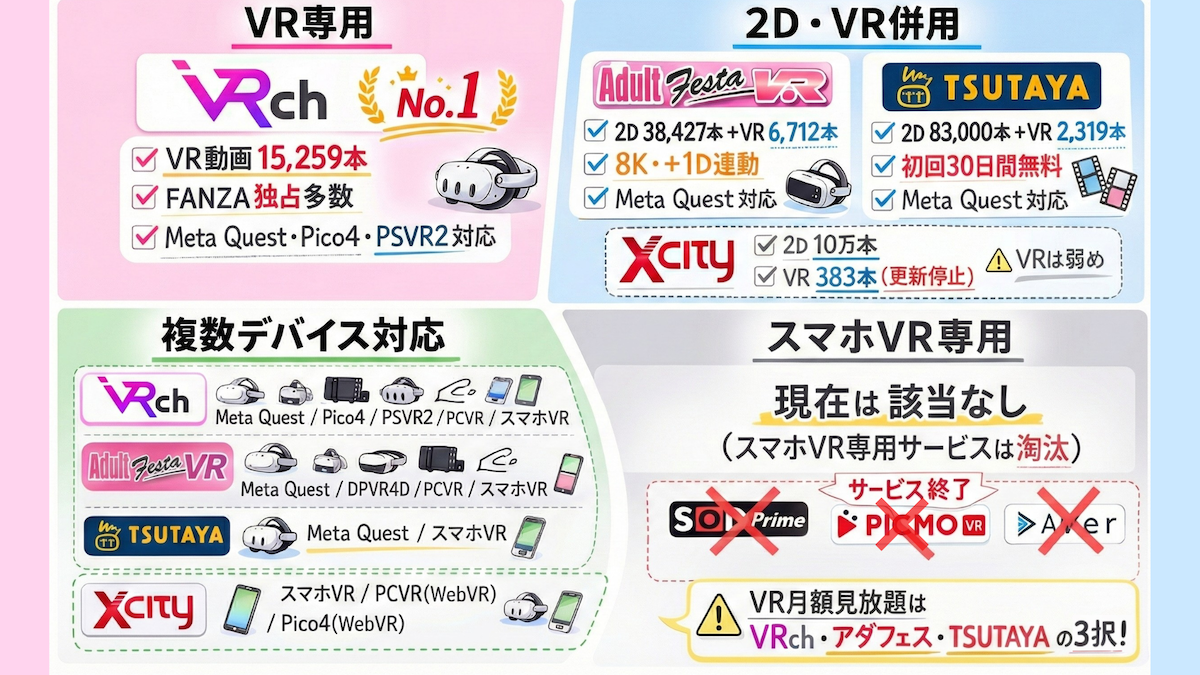
月額見放題に入会するメリットは主に3つ。
ラインナップがめちゃくちゃ豊富
旧作を手当たり次第購入するより遥かに安い
古い作品は画質やアングルが微妙なことも……→見放題なら購入して失敗する心配がない
一方でVR見放題唯一のデメリットはというと…
発売後半年から1年半ほど経たないと見放題対象に追加されない
VRは進化速度が凄まじいので、2016~2019年あたりのVR動画は今と比べると微妙に思えるかもしれません。しかし、2020年あたりからVRがググッと力をつけていき、2021年以降のVR動画は撮影技術が洗練され、完成度が高く即戦力になるものが多くなっています。
さらに言うと昔は総合数が少なかったアダルトVR動画ですが、今は圧倒的な数の暴力。ラインナップが魅力的になっています。
そう、2026年今この時がVRの月額見放題に登録するタイミングとしてはベストだということ。これは昔からアダルトVR界隈を観察してきた管理人が保証します。
 FANZA VRch
| おすすめ度 | |
| VR作品数 | |
| クオリティ | |
| 対応デバイス | スマホVR/PCVR/Meta Quest/Pico/PSVR2/Xperia View |
| 月額料金 | ¥2,800 |
 Adult FestaVR見放題
| おすすめ度 | |
| VR作品数 | |
| クオリティ | |
| 対応デバイス | スマホVR/PCVR/Meta Quest/DPVR-4D/SKYWORTH-4D |
| 月額料金 | ¥2,980 |
 TSUTAYA 月額見放題フル
| おすすめ度 | |
| VR作品数 | |
| クオリティ | |
| 対応デバイス | スマホVR/Meta Quest |
| 月額料金 | ¥2,619 |





 新PC環境でVR検証するぞ!
 A10ピストンSA+PLUSがやってきた!
 男でもチクニーって気持ちええんか?
 アイコミVRを始める
 COM3D2を始める







 8KVRを見る+おすすめ8KVR動画
 8KVR無料体験レビュー