


VRエロゲ用のPCを組む|Ryzen 7 9800X3DとRTX5080で快適にVRを遊べるか検証
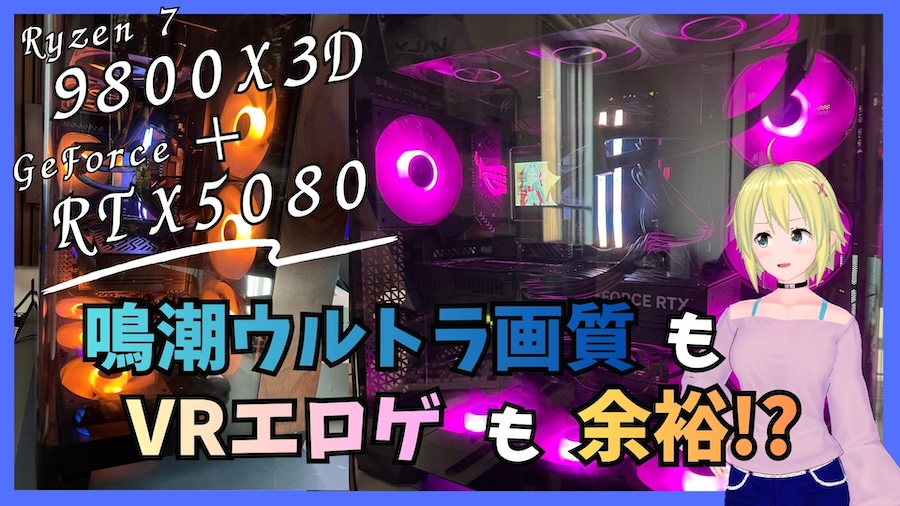
今回はVRエロゲや最新ゲームを高画質高解像度で遊ぶためのPCを組んでいきます。
最近Core i9 12900KとRTX3090では限界を感じてきたため、最新のスペックで組み立てていくことを決意。
PCを自作する際の参考にしてみてください。


今回のパーツ一覧
| 項目 | 紹介 |
|---|---|
| PCケース | Antec C8 Curve Wood |
| OS | Windows11 Pro |
| マザーボード | ASUS ROG STRIX X870-F GAMING WIFI |
| CPU | Ryzen 7 9800X3D |
| GPU | Palit GeForce RTX 5080 GamingPro |
| メモリ | CORSAIR VENGEANCE RGB DDR5 32GB(16×2) |
| ファン | Antec Connect 120 Reverse ARGB ×2 Antec Connect 120 ARGB |
| クーラー | CPS DT360-ARGB-BK |
| SSD | WD BLACK SN7100 4TB |
| 電源 | NZXT C1000 Gold Core |
PCケース
 PCケースはAntec C8 Curve Woodを採用。ピラーレス+曲面ガラス+ウッドという個人的にオサレレベルの高いケース!……だと思っています。
ちなみにこのケース、スモークガラスと言われていることもあるけど、実際のところスモークガラスではなく、超絶綺麗に保護フィルムが貼られているだけという。剥がす必要がないので仕様と考えてOK。

- フルタワーサイズ。
- マザボのサイズ規格はITX・Micro-ATX・ATXに対応。E-ATXは横280mmまで対応。
- CPUクーラーの厚みは上限175mmまで。
- GPUの幅は440mmまで。
- 電源のサイズ(奥行き)は210mmまで。
- ファンは最大でトップ×3・サイド×3・ボトム×3・リア×1装着可能。
ファンの数をより正確にまとめると以下の通り。
| 場所 | 装着可能なファン |
|---|---|
| トップ | 3×120mm / 3×140mm / 2×160mm |
| サイド | 3×120mm / 2×140mm |
| ボトム | 3×120mm / 3×140mm / 2×160mm |
| リア | 1×120mm / 1×140mm |
また、前面I/Oパネルのポート類は以下の通り。
USB接続
- USB 3.2 Gen 2 Type-C × 1(10Gbps)
- USB 3.0 Type-A × 2(5Gbps)
オーディオ
- 3.5mmオーディオジャック × 1(ヘッドフォン・マイク コンボ端子)
総じてクオリティの高いフルタワーケースですが、E-ATXには完全対応ではない点に注意ですかね。

OS
 Windows11 Proを選択。個人利用ではBitLockerを有効のままにしていると、稀に思わぬロックがかかってしまうこともあるのがデメリットです。
基本的には開発者向けのOSであるのは間違いないですが、個人的なメリットとして2つ挙げておきます。
- 機能更新プログラム(大型アプデ)を365日まで、品質更新プログラムを30日まで延期できる。
- リモートデスクトップにデフォルトで対応。
この2点が便利なのでちょっと高いProを採用。特にゲーマー的観点からすると、「突然の大型アップデートで環境が壊れる」のを365日延期できる点がメリット。Homeだと避けられないことがありますからね。

マザーボード
 ASUS ROG STRIX X870-F GAMING WIFIを採用。今回はCPUにAMD Ryzen 7 9800X3Dを選んだので、マザーボードもそれに対応するものを買う必要があります。
M.2 SSDの着脱やグラフィックボードの着脱が簡単であり、BIOS設定画面もわかりやすいのでどちらかといえば初心者〜中級者向け。
ハイエンドマザボのX870Eはデュアルチップ構成(チップ2つ搭載)でUSBやSATAの数も多い。X870はシングルチップなので拡張性は控えめ。なので「そこまではいらないけど、ほどよいマザボが欲しい」という人向けなのがX870ですね。
一応触れておくと、Wi-Fi7対応ですが160MHz bandwidthなので実質6Eとほとんど変わらないです。320Mhzが必要ならさらに上のランクのマザボを選択しましょう。


CPU
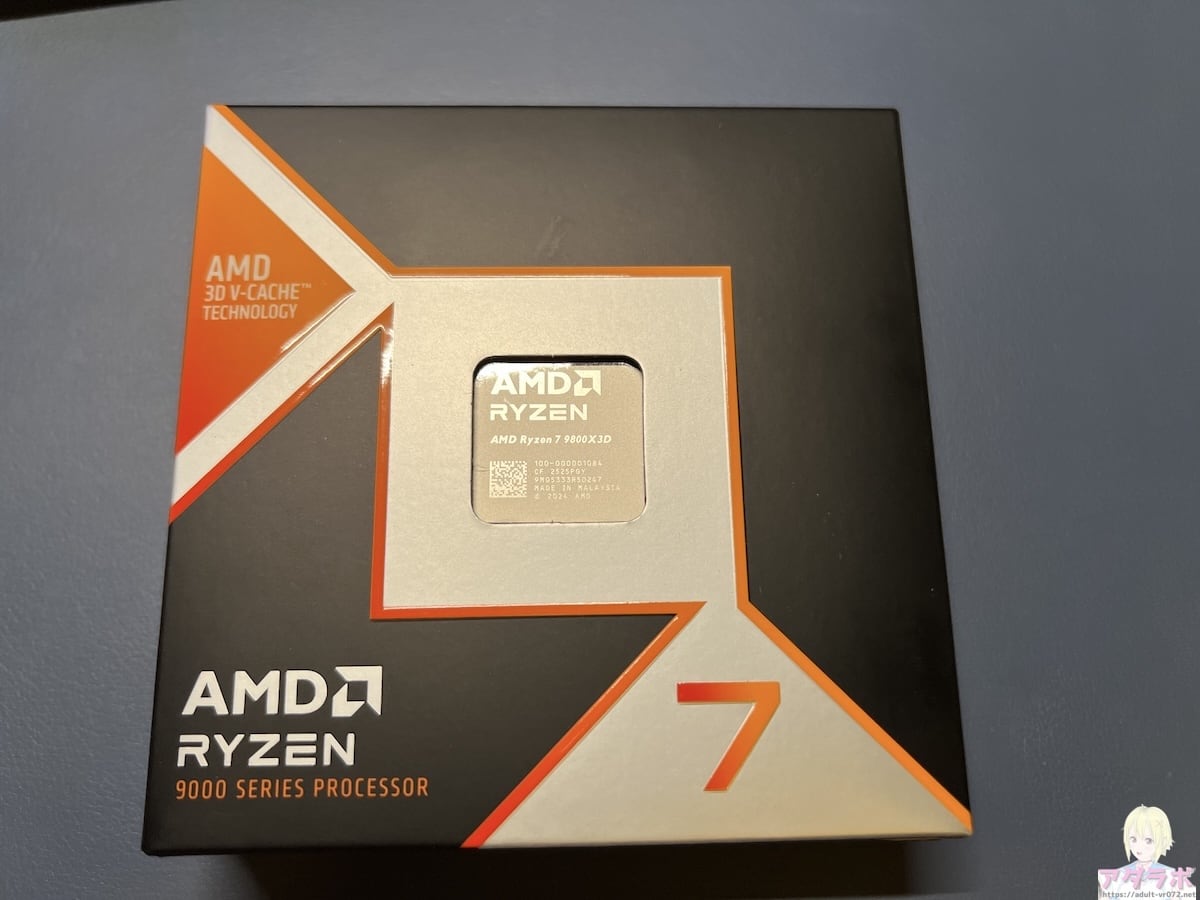 ゲームをするならかなりのパフォーマンスを発揮するAMD Ryzen 7 9800X3D。今CPUを選ぶならこちらか、なんでも任せろRyzen 9 9950X3Dか、コスパ抜群のRyzen 7 9700Xか。今は正直IntelよりAMDのCPUの方が優勢です。
気をつけたいことが2点。第1にIntelを選ぶにしてもAMDを選ぶにしても、対応しているマザーボードを買わなければいけないことですね。これを知らずにテキトーなマザーボードを買うのはダメ。
Intel用とAMD用のマザーボードがあるのでちゃんと下調べしておきましょう。その上で最新のRyzen CPUの場合、AM5ソケットに対応している必要があります。
第2にメモリもDDR5が必須になること。DDR4は互換性がなく使えないことを知っておく必要があります。2025年10月以降、買い占めによる値上がりでDDR5メモリが異常な価格になっていますが、だからといってDDR4のメモリを買っても使えないことに注意。
Intelの第12〜14世代ならDDR4でいけるんですが、Ryzenの7000~9000シリーズはDDR5が必要です。
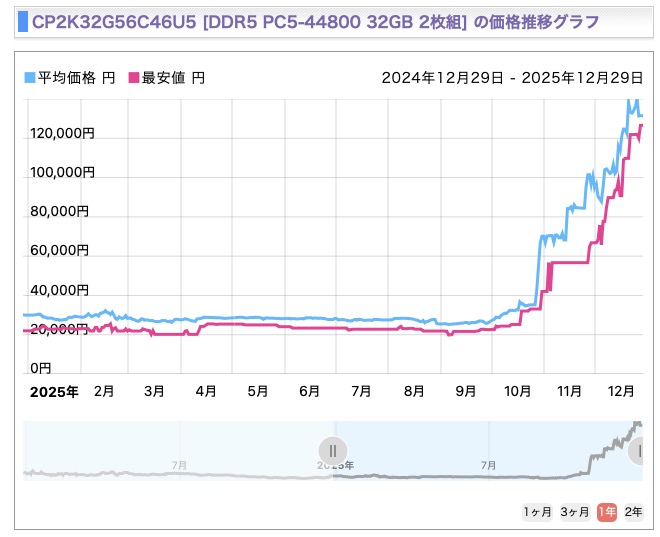 | 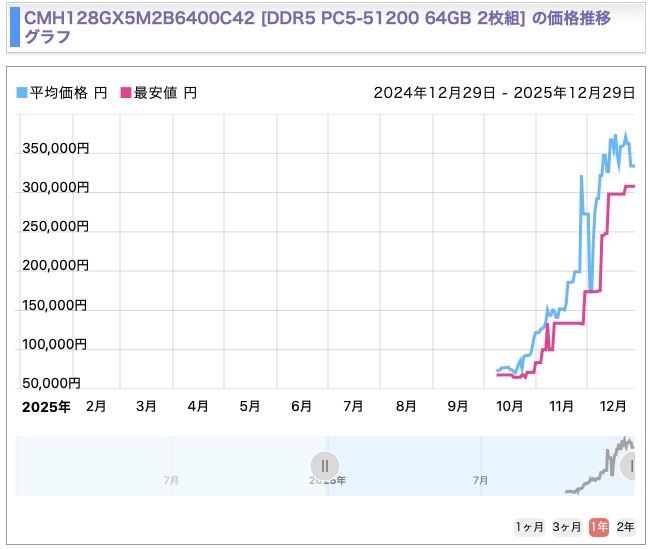 |
価格.comより引用


GPU
 グラボはPalit GeForce RTX 5080 GamingProを採用。本当はもっとオサレを追求したかったなぁ。
残念ながらメモリ市場の異常な動きによってグラボにも影響を与え、在庫がほとんどない状態に。かっこいいグラボは来年まで待つ必要があったので、在庫があったこちらを少し妥協気味に採用しました。
 冷静にコスパで考えればRX9070 XTやRTX5070 Tiの方が優勢なのも理解できます。本来なら管理人も5080 SUPERが出てから買い替えたかった…。そもそも2026年に新作グラボ出せるんですかね?
メモリ
 CORSAIRのVengeance DDR5(AMD EXPO版)を採用。絶賛高騰中のDDR5メモリ。6000MHz対応ではなく5600MHz対応ですが、その差はベンチで数%とされています。
メモリの性能はクロック(1秒あたりの動作回数)・CL(CASレイテンシ=読み書きの待ち時間)に依存していますが、クロック数が高くCLの数値が低い方がいいメモリです。
ただDDR5メモリの中で比較しても、ゲームのfpsや動画のエンコード時間などに与える影響は僅か。YouTubeで検証している人がたくさんいるのでそちらを参考にすればわかります。(ちなみに案件動画だと、ほんの数%の差を「明確に違いがでた」と結論づける人がいますw)
なのでよっぽどひどいメモリでなければ大丈夫です。ちなみに今回はCPUに9800X3Dを使うので、CPU内の高速メモリ(3D V-Cache)が働き、OCメモリの恩恵が薄まります。
だから6000MHzも5600MHzも些細な違いでしかないってことですね。メモリよりもCPUやGPUに予算をかけた方がコスパ良しです。


DDR5のメモリの場合、メモリの数は2本が強く推奨されています。4本挿しは以下の悪影響があるので注意。
- メモリコントローラーの負荷
- 速度低下のリスク
DDR5は高速だからこそ、 メモリを増やすと信号が乱れやすい。 結果的に速度低下・不安定化します。
ファン
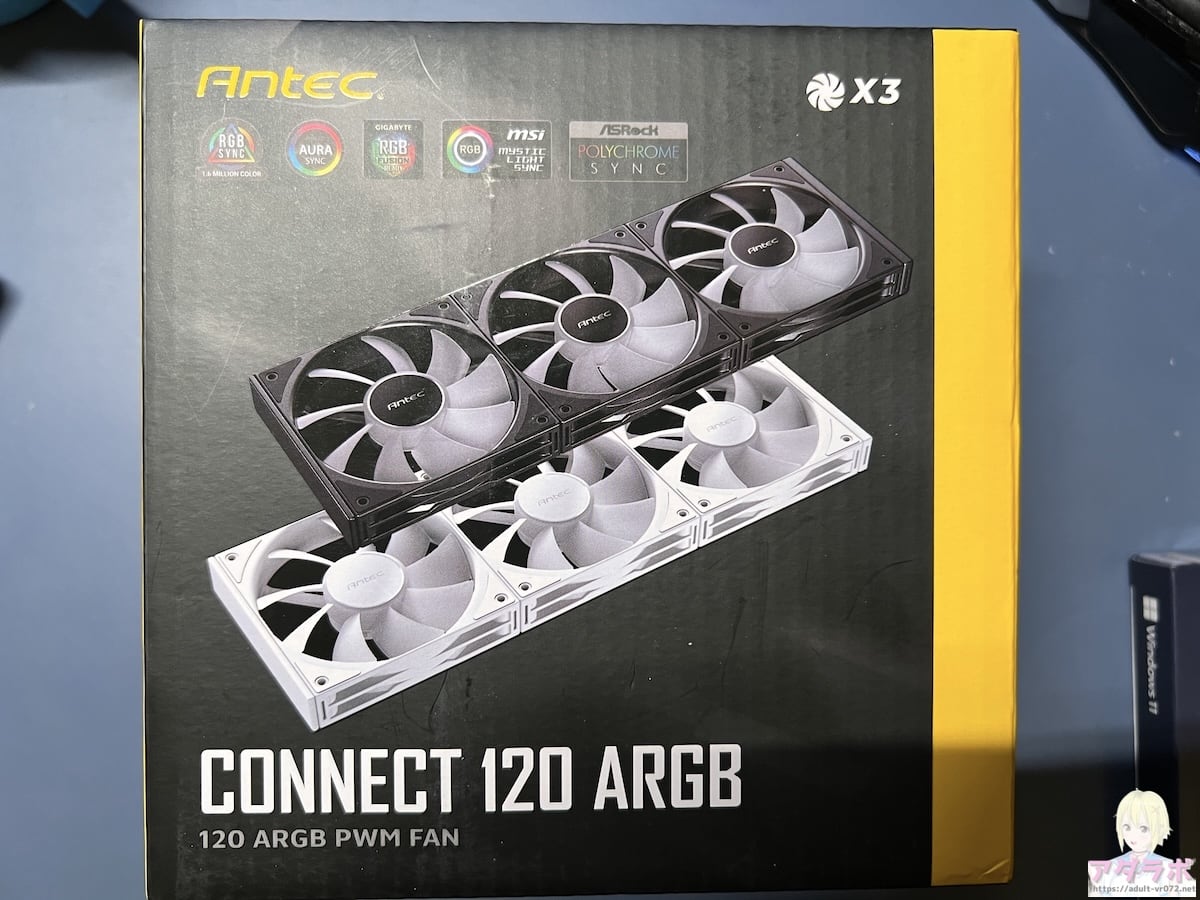 Antecの連結式3連ファン。ノーマル1セットと逆回転モデル2セットを購入。
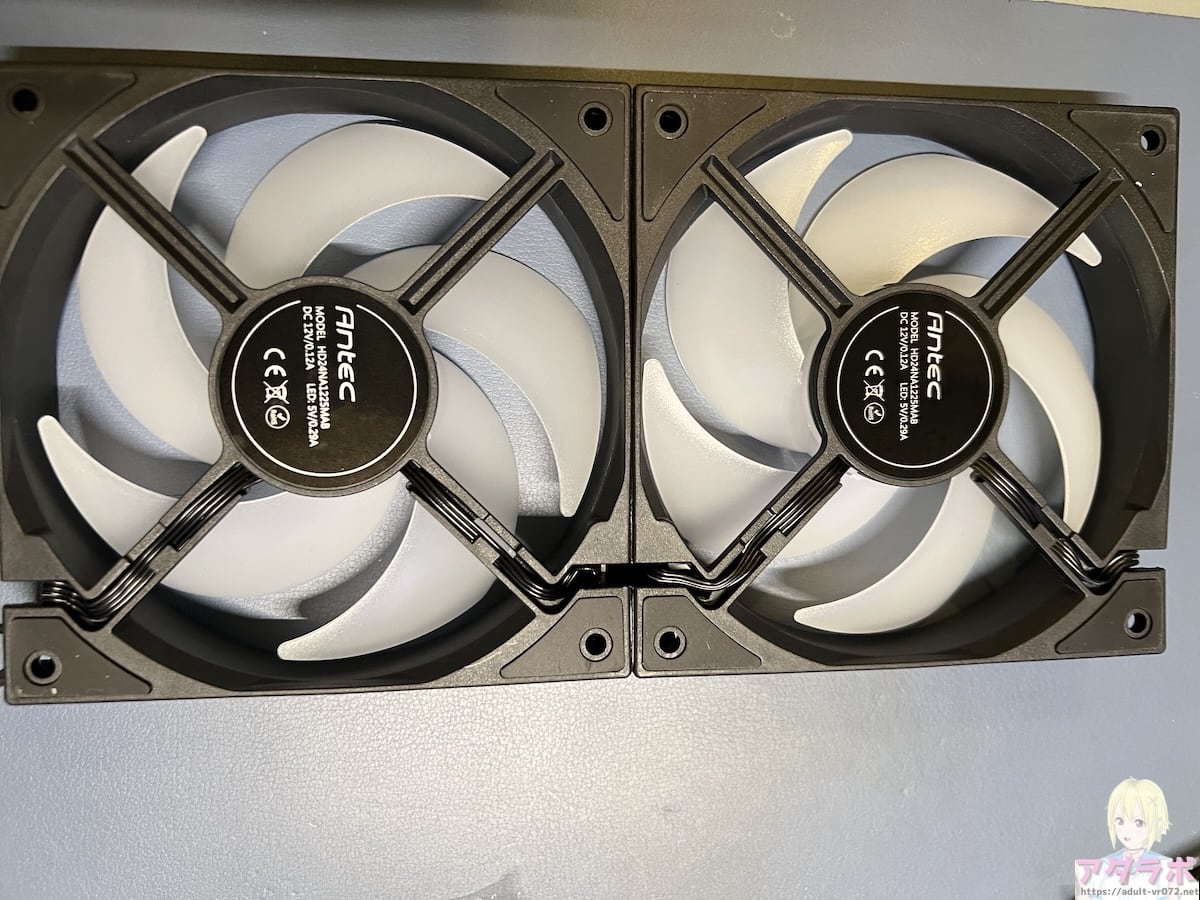 独立しているファンをカチッと連結することで、ケーブル一本で繋げられるのが強みです。ケーブルがごちゃっとしないのが嬉しい。取り付けが簡単なのでいい感じです。
ただし付属しているケーブルが1本なので、3つのファンを2箇所に分けて使うことはできないのが弱点ですね。


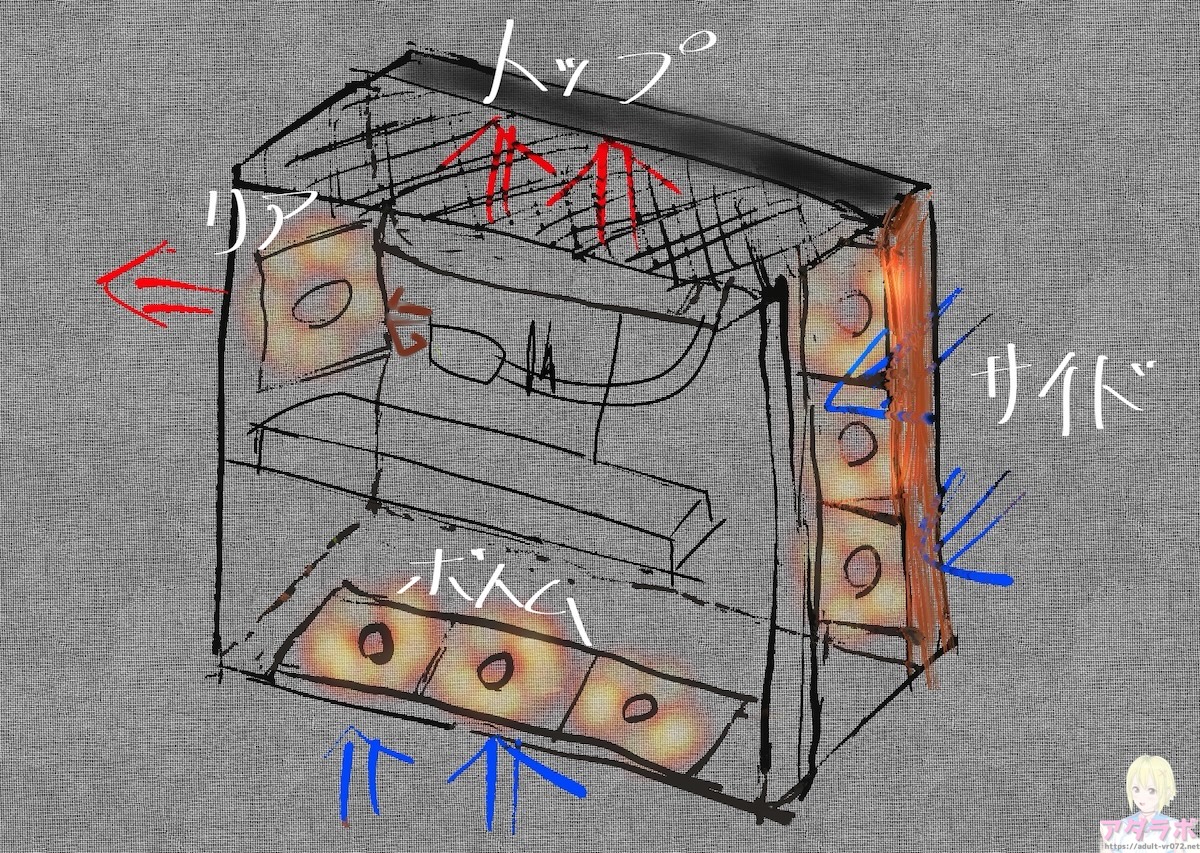 今回のエアフローのイメージ図はこんな感じ。サイトとボトムは外から空気を取り入れ、リアとトップで外に出すという流れ。
今回はケースの中身がよく見えるので、ボトムとサイドにリバースファンを設置します。そうすることで見栄えが良くなるからですね。普通のファンだと表から裏に空気が流れますが、リバースファンだと裏から表へ空気が流れます。
トップにはDT360のファン+ラジエーターをそのまま設置します。リアファンには順回転モデルの3連結ファンのうち、1つだけ利用する形になりますね。見た目を統一するためちょっと勿体無いけど仕方ない。
CPUクーラー
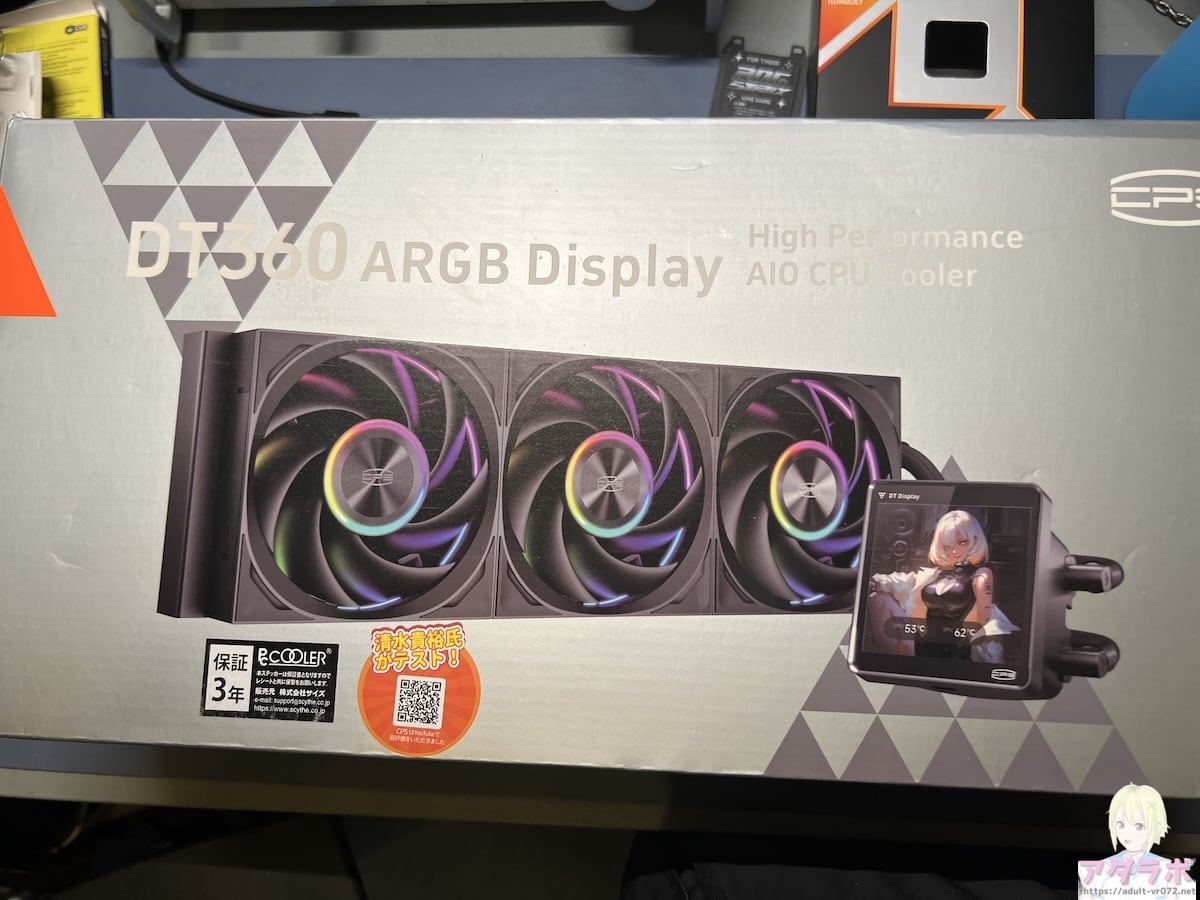 CPS DT360-ARGB-BKをチョイス。単純に見た目で選びました、はい。
ライバルと比べてファン回転数が多く、冷却性能が非常に高い簡易水冷という立ち位置。多少ファンの音が気になるという人もいますが、ある程度コントロールできます。
 冷えすぎるので9800X3Dにここまでのクーラーは不要ですが、見た目がいいので気にしない。液晶部分はマグネット式で、ポンプ部分に装着するだけでなく、ケースの金属部にくっつけることも可能です。

SSD
 WD BLACK SN7100 4TBを選択。今回のマザボはPCIe Gen5のM.2に対応していますが、このSSDはGen4です。正直なところゲームのロード時間はGen4でも満足できるレベルです。だからGen4のSN7100を選びました。
なお、メモリの価格高騰に釣られる形でSSDも値上げ傾向にあります。購入時点で最も値上げの影響を受けていなかったのが4TBだったのでこれを買ったというのもありますね。
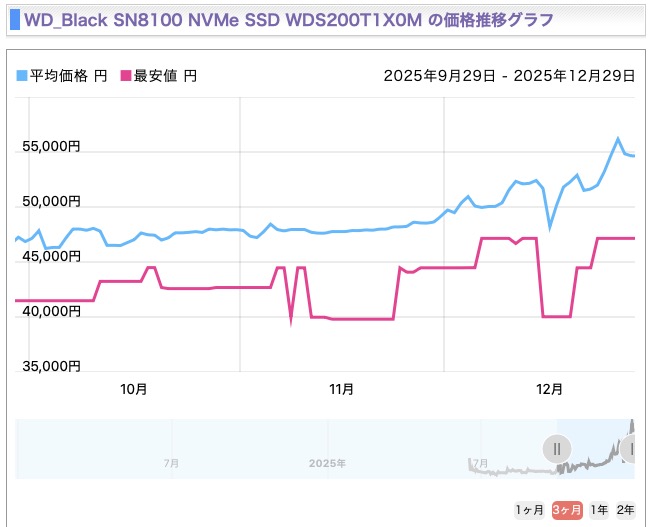 SN8100 2TB SN8100 2TB | 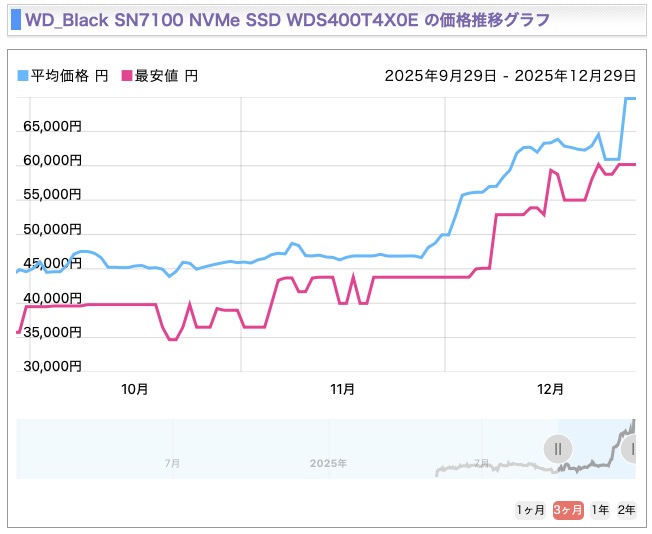 SN 7100 4TB SN 7100 4TB |
記事執筆時点の価格推移を見てみると、SN7100の方が値上がり傾向あり。今の価格ならSN8100選んでもよかったかも。しかしどっちにしろ2TBは少し足りないのでね…。

電源
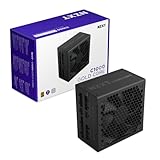
 電源ユニットは2025年仕様のNZXT C1000 GOLD CORE。電源ユニット選びで気をつけたいこととして、電源容量や80PLUS認証はもちろん重要ですが、今回電源ユニット選びではATX3.1規格に対応しているかどうかに着目しました。
最新のハイエンドGPUを採用するときはこのATX3.1規格の電源ユニットが推奨されています。その理由はRTX5080やRTX5090のケーブル溶解問題の対策がされているからです。
RTX4090やRTX5080~5090が発売されて以降、ATX3.0規格以下のユニットでは定期的に「燃えた」という報告が入っています。
このグラボ炎上の原因はいくつかあります。
- 古い電源を使っていて経年劣化に耐えられなかったから
- 質の悪い電源またはケーブルだったから
- RTX4090や5090で瞬間的なスパイク負荷に耐えられなかったから
- ケーブルがしっかり挿さっていなく、電流が偏って流れてしまいコネクタ部が熱くなったから
ATX3.1規格の電源を選べば、基本的にこれが改善されます。
【ATX 3.0 vs 3.1:決定的な違い】
| 項目 | ATX 3.0 | ATX 3.1 |
|---|---|---|
| 主な目的 | PCIe 5.0 (GPU)への大電力供給対応 | 安全性の向上と規格の最適化 |
| GPU用コネクタ | 12VHPWR (12+4ピン) | 12V-2×6 (12+4ピン) ※形状互換あり |
| 安全性 | 差し込みが甘いと発火のリスクがあり | 差し込みが甘いと通電しない仕組みに改善 |
| 保持時間 | 17ms (厳格) | 12ms (緩和) |
| 刻印 | H+ | H++ |
主な改善点
1. コネクタの変更(12VHPWR vs 12V-2×6)
形状は互換性あり。通信用の「センスピン(4ピン側)」が物理的に短くなった。
2. 保持時間(Hold-up Time)の緩和:ユーザーにとっての性能はわずかに下ががるが、メーカー側はコンデンサ等のコストを抑えたり小型の電源ユニット(SFX電源など)を作りやすくなった。
ATX3.0とATX3.1の違いは近年のグラボ炎上・ケーブル溶解に対する安全性向上の対策がされているかどうかの差です。最新ハイエンドグラボを使う予定で、少しでもリスクを避けたいならATX3.1を選ぶのが無難です。

PCの組み立て
ここからは実際にパーツを組み立てていきます。
ファンを装着する
 最初にファンを取り付けていきます。今回120mm×3の連結ファンを底とサイドに装着していくのですが、ケースの底にはデフォルトだと140mm用のパーツが装着されています。
これを外して120mm用のブラケットを装着しなければいけず、先にマザーボードを装着すると干渉してやりづらいため、最初にファンから装着するという流れにしました。
 PCケースの【天板→サイドパネル→フロントパネル】の順番に外したら、底についている140mmブラケットのネジ×4を外し、付属していた120mm用ブラケットに換装。ネジは先ほど外したものを付け替えます。
ボトムとサイドに装着するファンはリバースファン。3連結させた後、ネジで装着していきます。
リアとトップにもファンを装着する予定ですが、こちらはマザーボードを先に装着してからですね。
マザーボードを装着する
 マザーボードを開封後、CPU→メモリ→M.2 SSDを装着していきます。グラボは後回し。
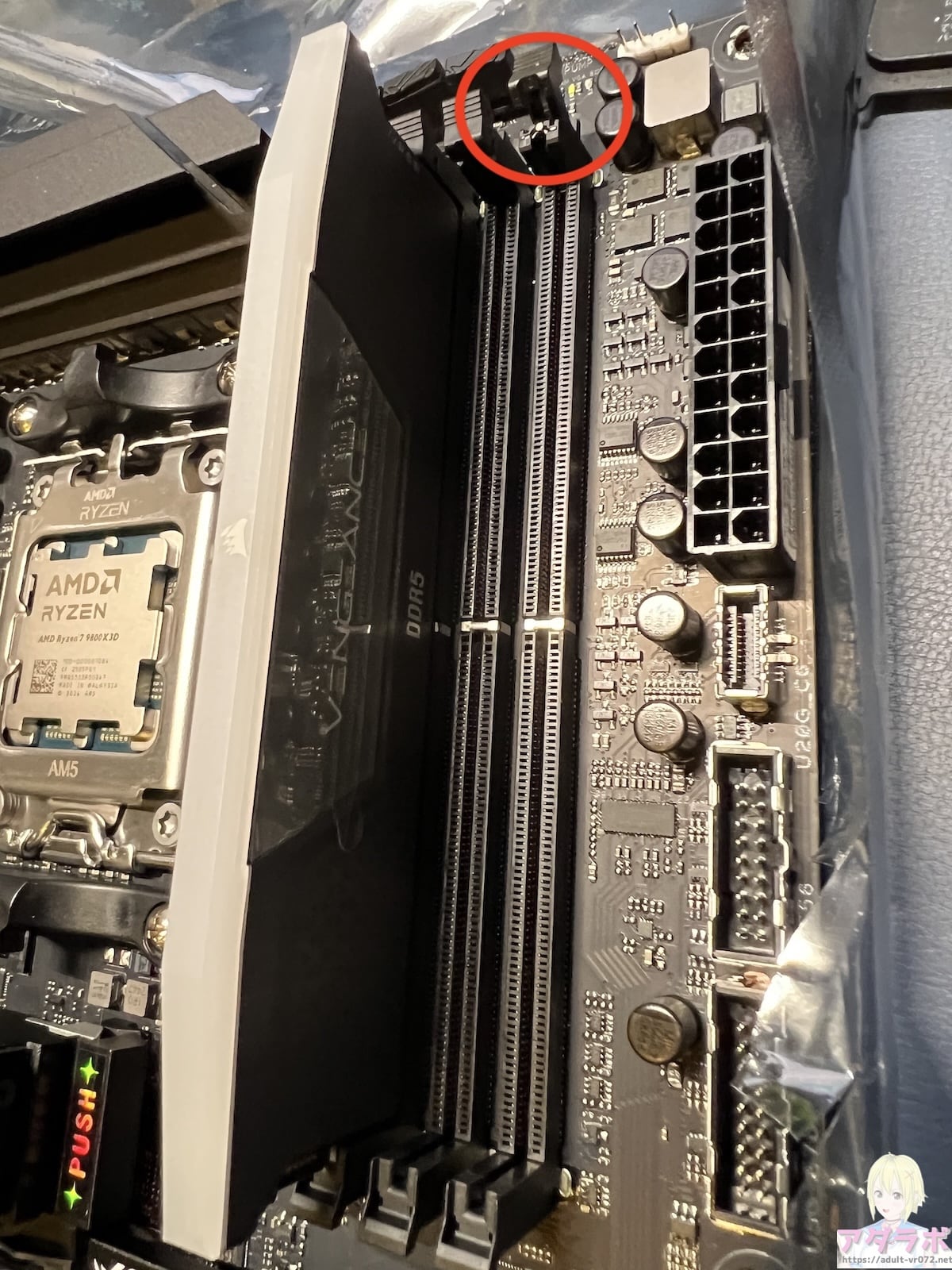 メモリを装着するときは、先に上のフック部分を押してパカっと空けておきましょう。その状態でメモリを正しい向きに合わせてグッと押し込むと閉まります。カチッと行くまで強めに押してOK。メモリの位置はA2/B2に挿すのが正解。説明書とか読まずにやると間違えるので注意!
 ストレージインターフェイスは以下の通り。
- PCI Express 5.0(x4)接続のM.2×2
- PCI Express 4.0(x4)接続のM.2×2
- SATA 3.0×2
CPUに一番近いM.2スロットは「M.2 Q-Release」に対応していて、ドライバー不要で装着できます。PUSHを押すとクソデカヒートシンクを取り外せて、そこにM.2 SSDを挿し込めます。
斜めに挿したらカチッとするまで押して完了。ネジで止める必要がないので気軽に着脱できます。SSDを挿したらヒートシンクを戻してあげましょう。
今回はSN7100なのでPCIe Gen4ですが、Gen5の場合は取り付けるべき場所が制限されているので注意ですね。それとマザーボードのいろんな箇所に透明のペリペリ(フィルム)が付いているので、剥がしておきましょう。
全部装着できたらマザーボードをケースにネジで取り付けていきます。
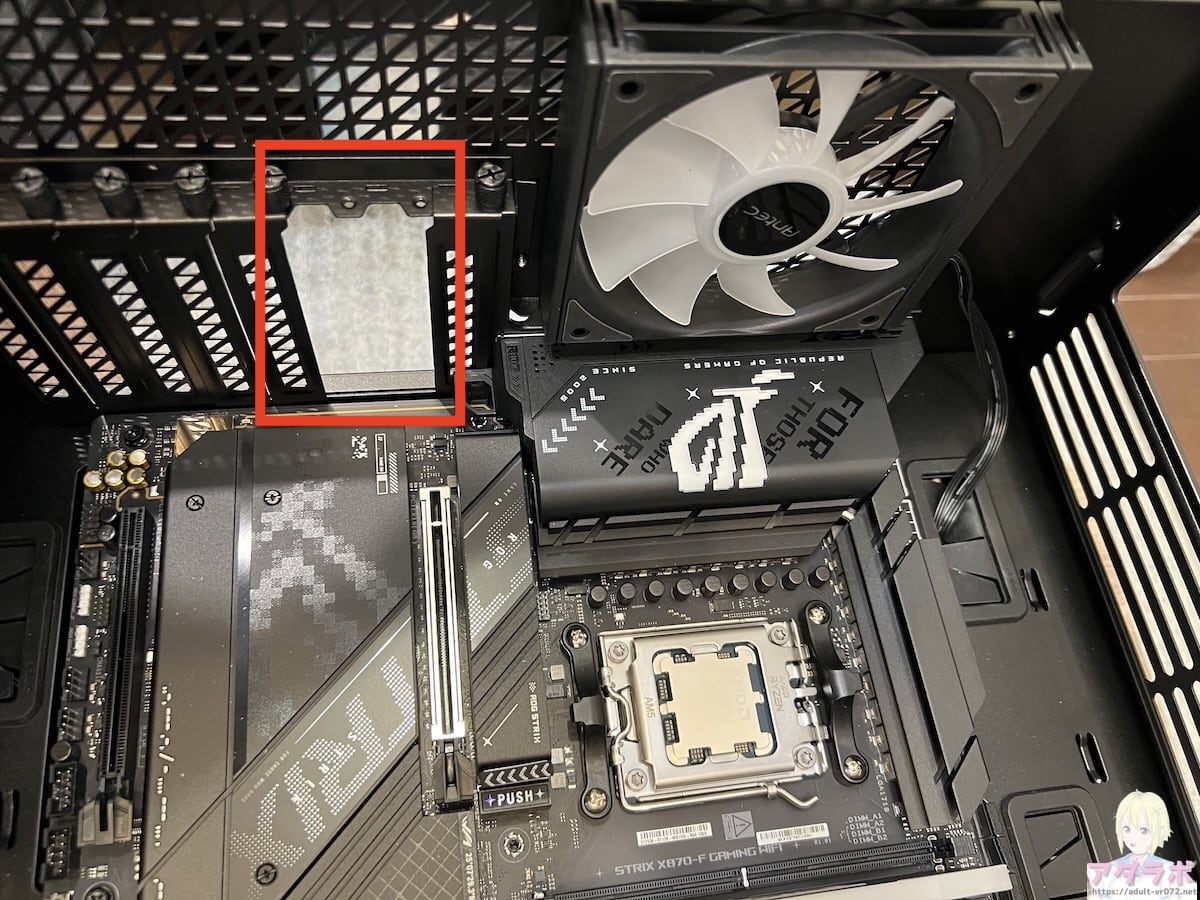 マザーボードをネジで止める前にグラフィックボードを装着するスペースを空けておくといいかもしれません。AntecはGPUの垂直ブラケットを別売りしているので、それを使う場合は全部取っ払うっぽい。今回は普通に付けるだけなので2ヶ所空けておきました。
残りのファンとCPUクーラーを取り付ける
マザーボードを装着したら、次はリアとトップにファンおよびラジエーターを付けていきます。リアファンはネジで止めるだけですね。(先程の画像ですでに装着済み)
リアファンはAntecの連結式3連ファンのうち1つだけ取り出して装着。ちょっと贅沢な使い方ですが、統一感を出すには仕方なし。
 CPUクーラーに採用したのはCPS DT360。ラジエーターを天板に付け、CPUにポンプ部分を装着します。AMD用のバックプレートに換装する必要がありますが、手動でスライドして着脱できるので簡単。付属されているバックプレートを付ければOK。
 CPUに付属グリスを塗ったら、簡易水冷のポンプ(水冷ヘッド)をネジでホールドします。この時のコツは4カ所バランスよくちょっとずつネジを回していくこと。1カ所を回しすぎると傾いて浮いてしまうので気をつけましょう。
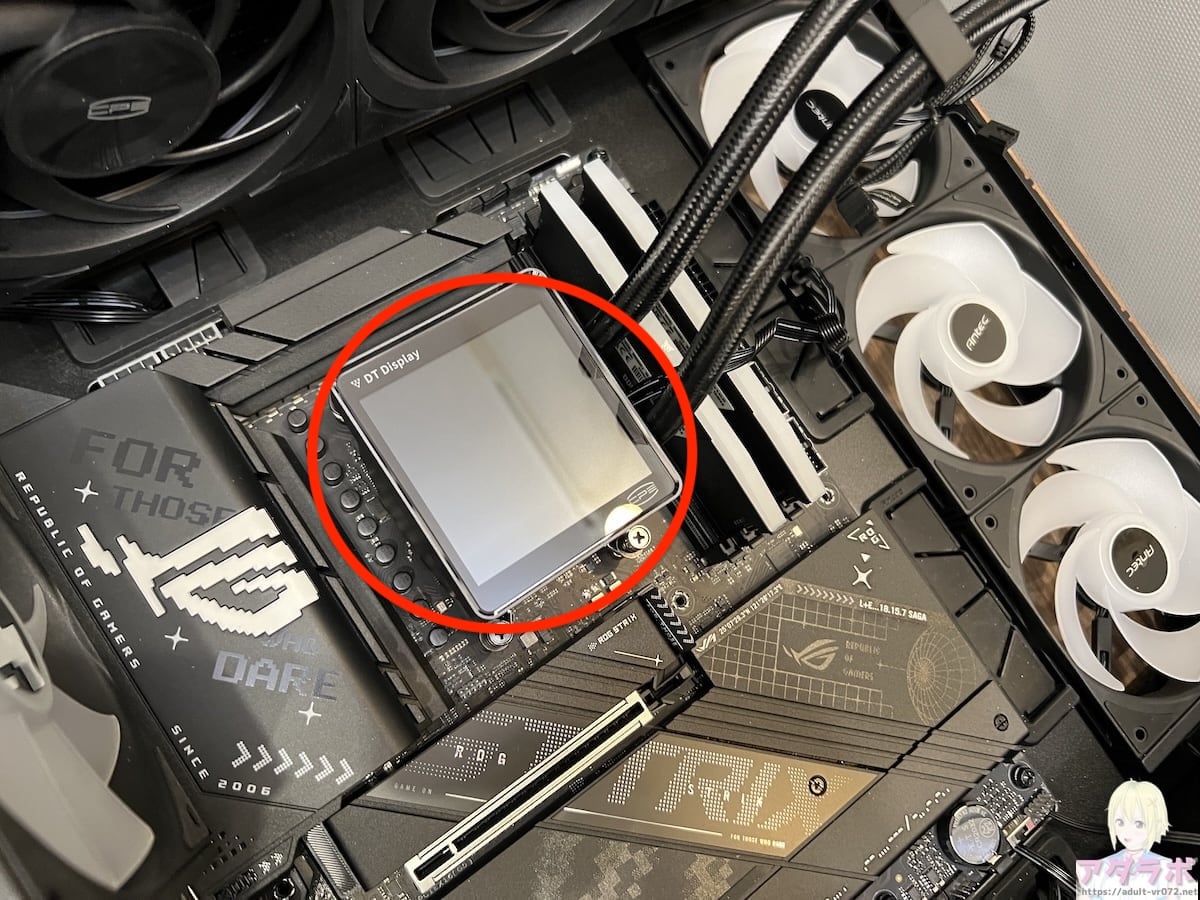 液晶ディスプレイは磁石で貼り付く仕組み。水冷ヘッドにカチッと固定されますが、ケースのサイドに付けたり、水冷ヘッドに横向きで付けたりすることもできます。ただ今回は至って普通に装着しました。
 ラジエーターとポンプから伸びているケーブル類をマザーボードおよび付属のハブに接続していきます。このハブは背面が磁石になっているのでケースのちょうどいいスペースに貼り付けることが可能。
このハブの給電にはSATAケーブルが必要です。なのでここで電源をケースにセットしていきましょう。(画像はすでにセット済み)
電源をセットする
 他の電源ユニットのケーブルを使うなという警告が書かれている。前バージョンのNZXT C Series Goldに付属していたやつも例外ではない。
今回の電源で使う箇所は4ヶ所。
- マザーボードのATX_PWR(24ピン)に挿す
- グラフィックボードに挿す
- マザーボードのCPU_12V(8ピン)に挿す
- DT360の付属のハブに挿す
 グラボに挿すケーブルは先端のカラーリングが独自でわかりやすくなっています。ATX3.1規格なのでピンが長くて奥まで挿さっているかわかりやすいですね。
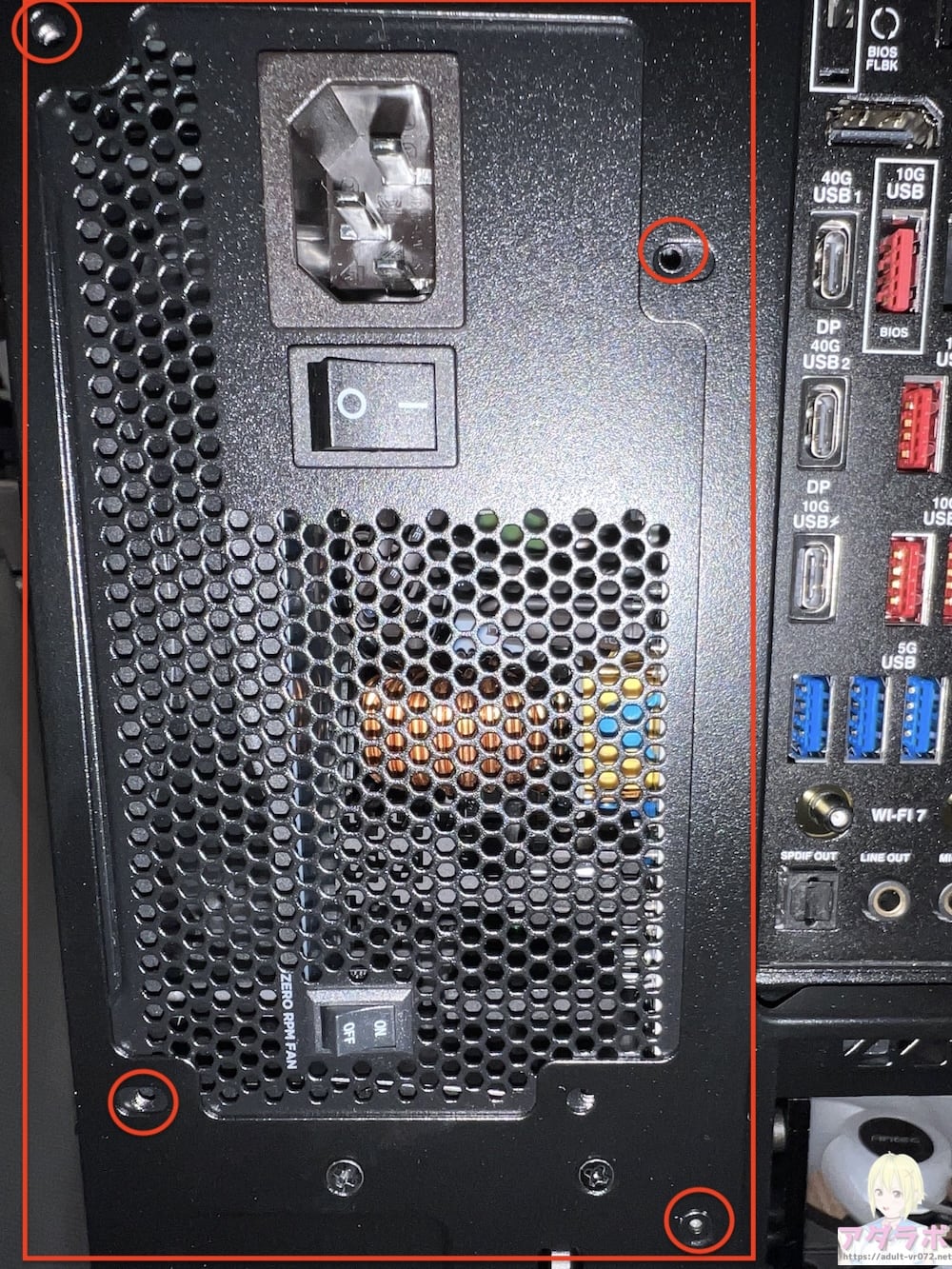 電源ユニットをネジで固定。固定する前に必要なケーブルを電源に挿しておいた方がいいです。固定してからだとケーブルがごちゃごちゃして挿しづらい。しっかり挿す必要があるのに力を入れづらくなります。先に電源に必要なケーブルを挿しちゃいましょう。
あとはファンのARGBのケーブルなど、まだ挿していないものがあればここで挿しておきます。
初回起動で動作確認&BIOS設定
 まずは接続が正しいか、初回起動して確認しましょう。モニターに繋げて電源ONにすると、画面が表示されます。
新しいCPUを利用する時は「Y」を押して次に進みます。今回は全てのパーツ一新なので「Y」を押します。
 次にCPU・メモリ・SSDなどの情報が出てきます。ここの画面で「F1」を押すとBIOS画面に移行します。BIOS画面はメーカーによって異なるので今回はASUSのものになります。
 9800X3DとDDR5のメモリを使っているので、EXPOを有効にしてメモリのクロック数を上げます。設定を変えたら[セーブ+終了]ボタンをクリックで再起動。
Core Tuning Configuration for Gaming(AMD Core Performance Boost Tuning for Gaming)はCPUコアの役割分担を最適化して ゲーム性能を向上させます。Ryzen 9000シリーズと一部の7000シリーズに対応。

Legacy=従来の動作 、Level 1=ゲーム優先コア設定 、Level 2=ゲーム専用コア化という位置付け。
ゲーム性能をとにかく上げたいならLevel 2ですが、その分バックグラウンドでの作業効率が落ちます。結局用途によるのですが、9800X3Dなんだからゲーム特化のLevel 2でいい気もします。
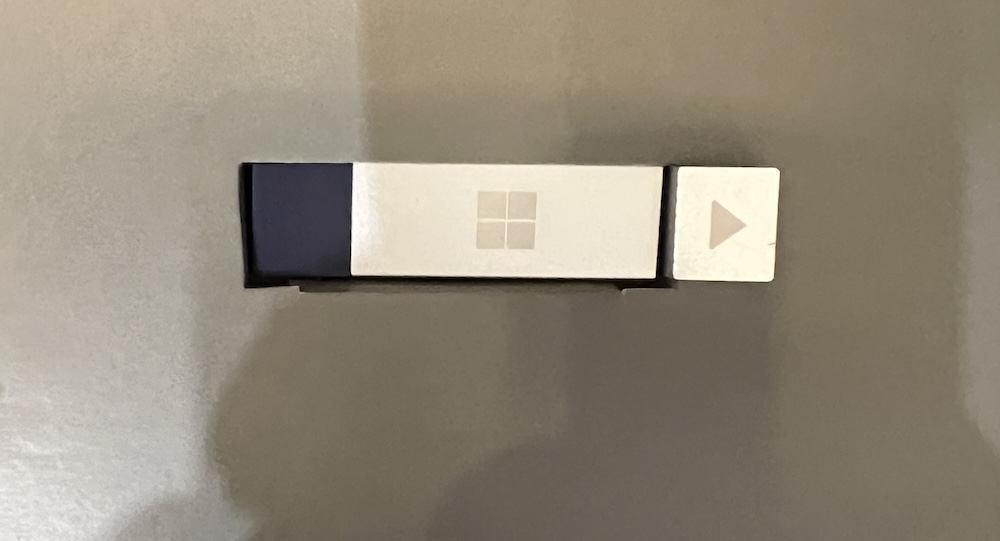 BIOSの設定が変更されているのを確認したら、Windows OSインストール用のUSBを指してもう一度再起動。するとWindowsセットアップ画面が始まります。
- インストールする言語: 「日本語 (日本)」
- 時刻と通貨の形式: 「日本語 (日本)」
- キーボードまたは入力方式: 「Microsoft IME」
- キーボードの種類: 「日本語キーボード (106/109 キー)」
※英語配列の場合、キーボードの種類はデフォルトでOK。
この設定をしたら次はプロダクトキーを入力します。入力が正確に完了すると自動的に読み込んで次に進めるようになります。
最後にOSのインストール先を選択すればOK。今回はM.2 SSD (SN7100)に割り当てます。しばらく待てばインストール完了。

ARGBと簡易水冷ディスプレイの設定をする

- ファンとマザーボードのARGB→ASUSのアプリ「Armoury Crate」で設定
- メモリのARGB→「CORSAIR iCUE」で設定
- 簡易水冷のディスプレイ→「DT360 ARGB Display Setup アプリ」で設定
デフォルトだと虹色にピカピカ光っているだけなので、各種アプリでARGBやディスプレイの設定をしていきます。
Armoury Crate
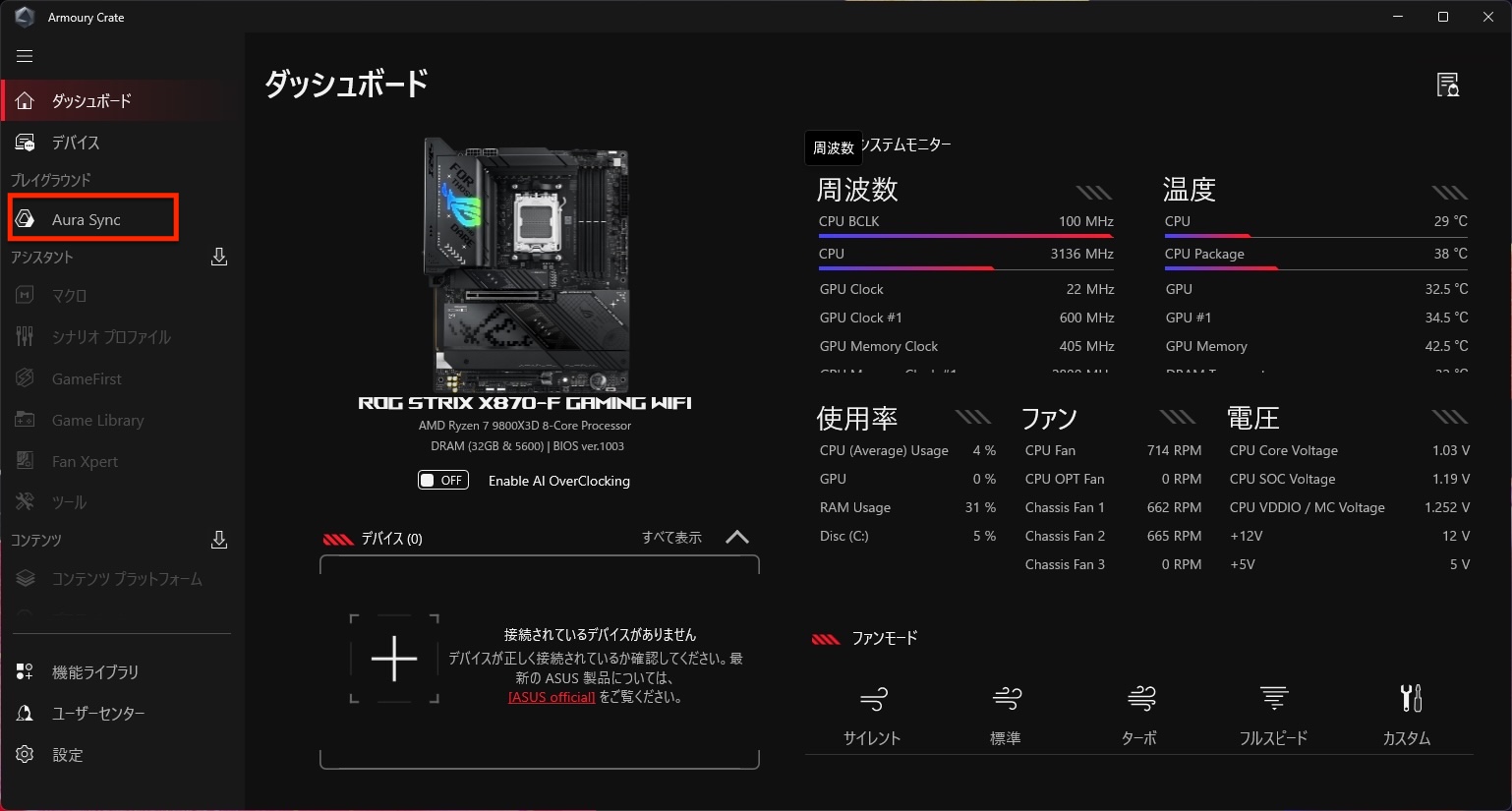 ASUSのアプリ。色々インストールさせられて不評だったり、バックグラウンドで色々作動するから動作が重くなって不評だったりと、正常に動作するかやや運ゲーっぽい。
管理人の環境では正常に動作しているので今のところ問題なし。NVIDIAドライバーのバージョンによってはダメなやつもあるらしいので注意。
 この中のAura SyncでARGBを変更できます。デバイスの同期を全て選択します。
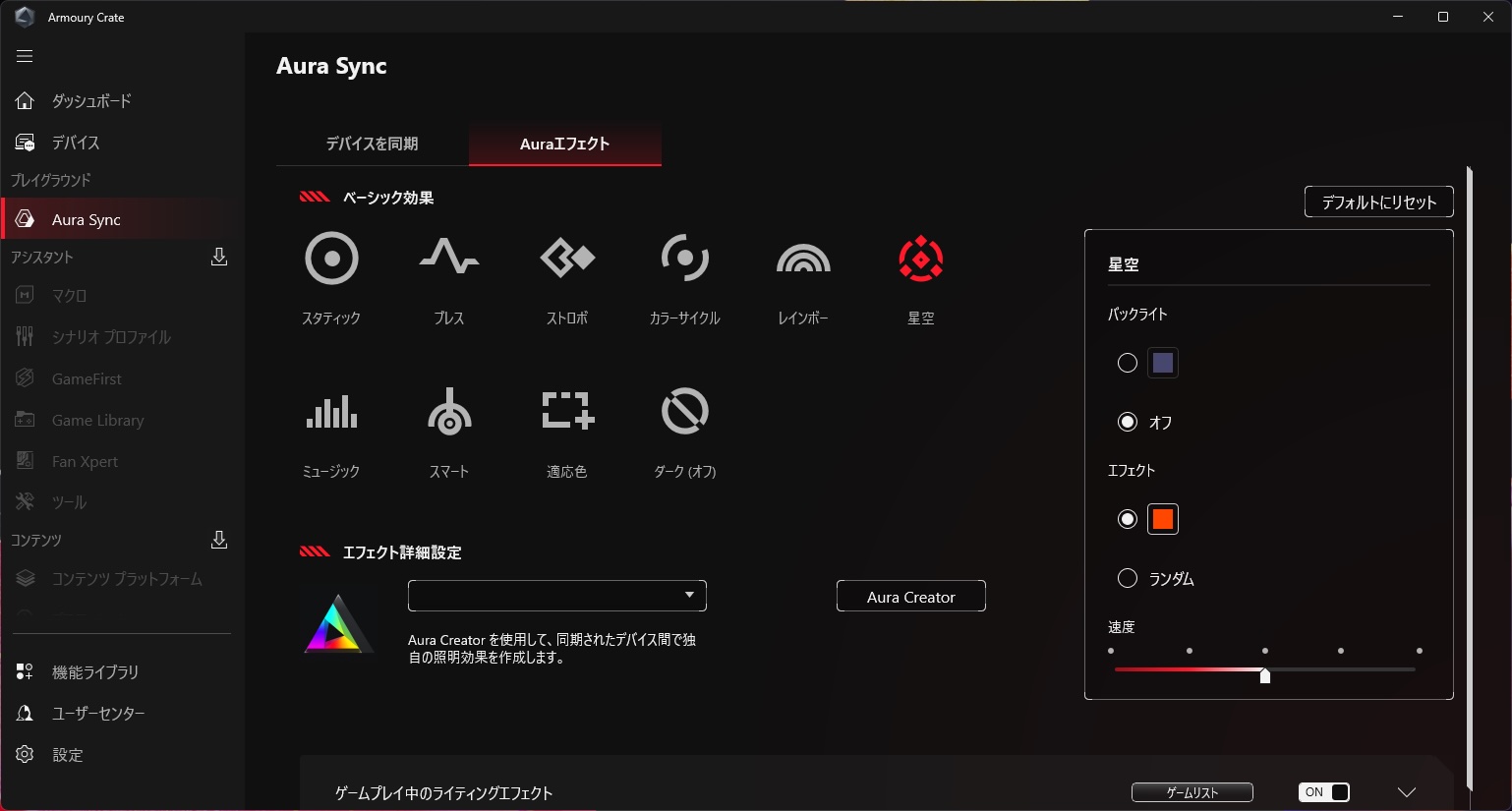 エフェクト・速度・カラーを調整できます。
iCUE
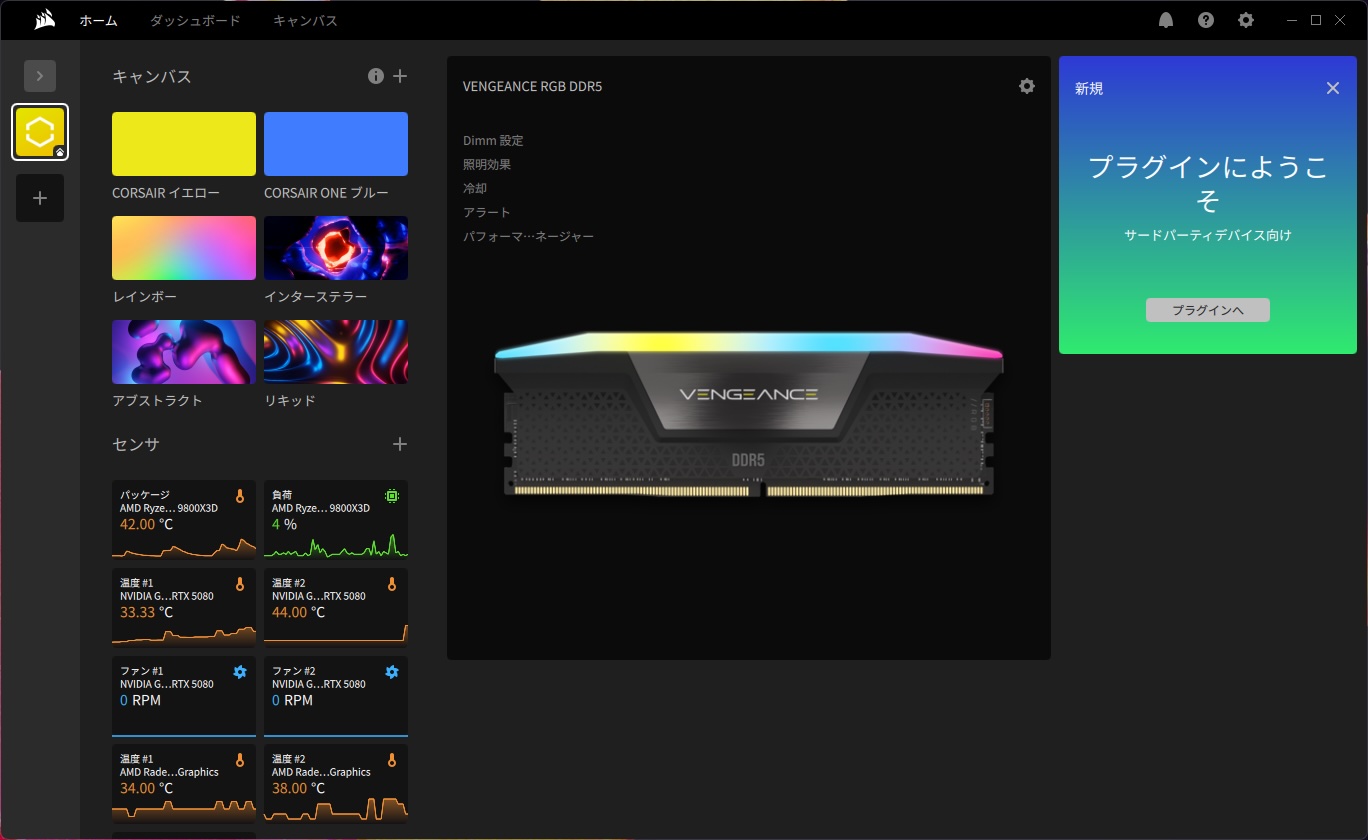 CORSAIRのアプリ。Armoury Crateと並行して使うことができます。
iCUEバージョン4以降でArmoury Crateを有効にするには:
- iCUE をインストールしていない場合は、インストールまたはアップデートしてください。
- ASUSプラグインをインストールする。
- Armoury Crateをインストールする。
 エフェクトとカラーリングを変更できます。どのメモリに設定を割り当てるかも決められます。
DT360 ARGB Display Setup アプリ
 ディスプレイに映したい画像や動画をアップロードできます。プリセットとして最初から使える画像もありますが、AI絵で細部のクオリティがヤバいのが含まれています。なのでGIFを拾ってきてアップロードするのがおすすめ。
CPUやGPUの温度やその他グラフなど表示させることもできます。詳しいやり方はYouTubeで紹介されているので、そちらを見た方が早いかもしれません。
CPS DT360 ARGB Displayなど、モニター設定方法を解説!by gradeon
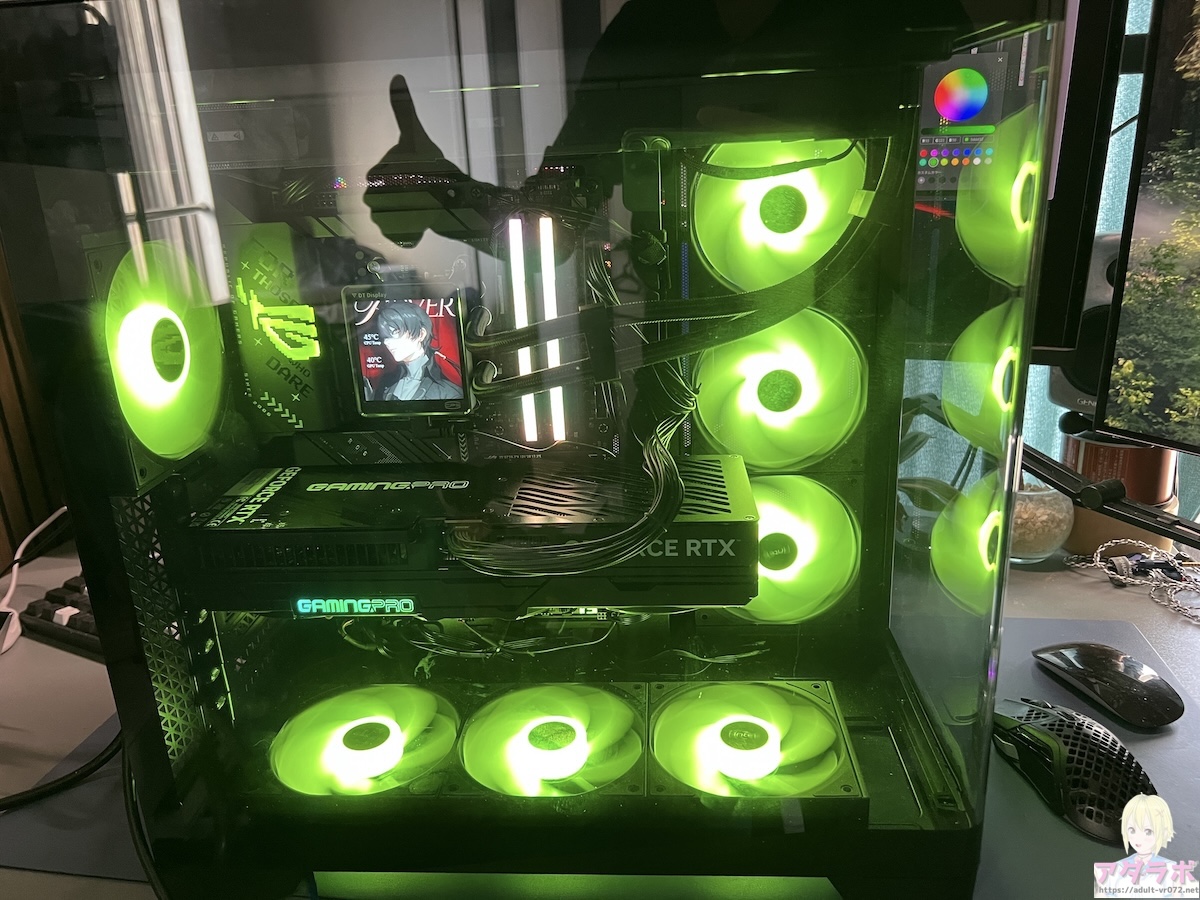 Wuthering Waves Rover Model……なんちってw 最近は気道より消滅で使ってるなぁ。
ご覧の通りガラス板はバッチバチに反射します。それとディスプレイのUSBケーブルが下からぴょいっと出て目立つので、逆に他のケーブルを主張して誤魔化す!
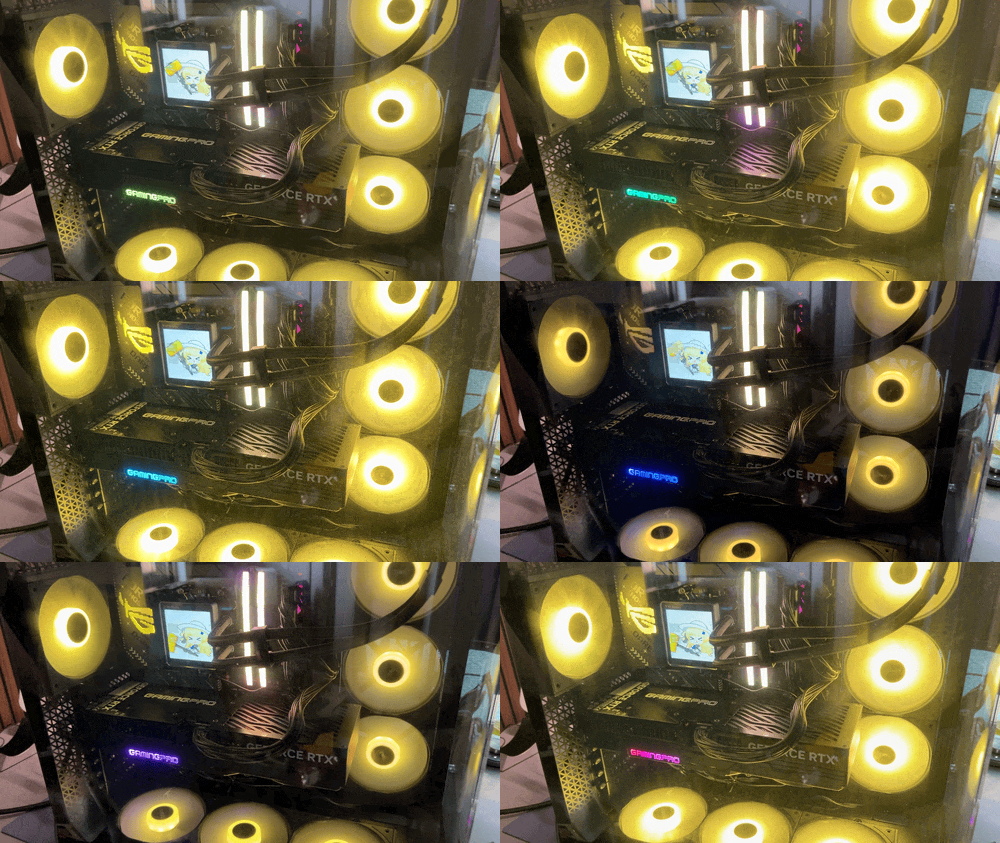 フィービー仕様にしたり…
 カルロッタお嬢様仕様にしたりと、すぐに自分好みに変更できます。
VRエロゲとベンチマークで実力を調査
普通のベンチマークってすでにYouTubeにいくらでもあるじゃないですか。だから今更9800X3D+RTX5080の組み合わせでやる必要はないでしょう。
今回は【Meta Quest3+Virtual Desktop】という環境で定番のVRエロゲを起動してどのような挙動をするのかチェックしていきます。
- Meta Quest3:最も定番なHMDで片目あたりの解像度2,064×2,208
- Virtual Desktop:レンダリングGodlike設定/ビットレート200Mbps/コーデックAV1
- Synchronous Spacewarp (SSW)はOFFにする(ONだと負荷のかかる条件でfpsが上限の半分に固定されてしまう)
※Godlike設定のレンダリング解像度はMeta Quest3だと3,072×3,216です。
VRカノジョベンチマーク
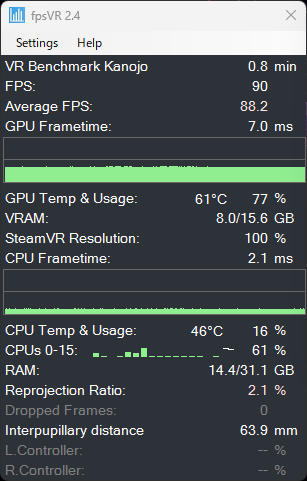
グラフィック設定:High Quality
エフェクト設定:Ultra
SteamVRレンダリング解像度:100%

平均fps:89
VRAM消費:8.0GB
VRカノジョはかなり余裕あり。fpsが上限の90でほぼ張り付きます。もう少しレンダリング解像度を上げても大丈夫です。
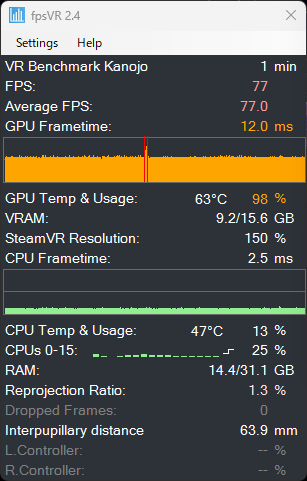
グラフィック設定:High Quality
エフェクト設定:Ultra
SteamVRレンダリング解像度:150%
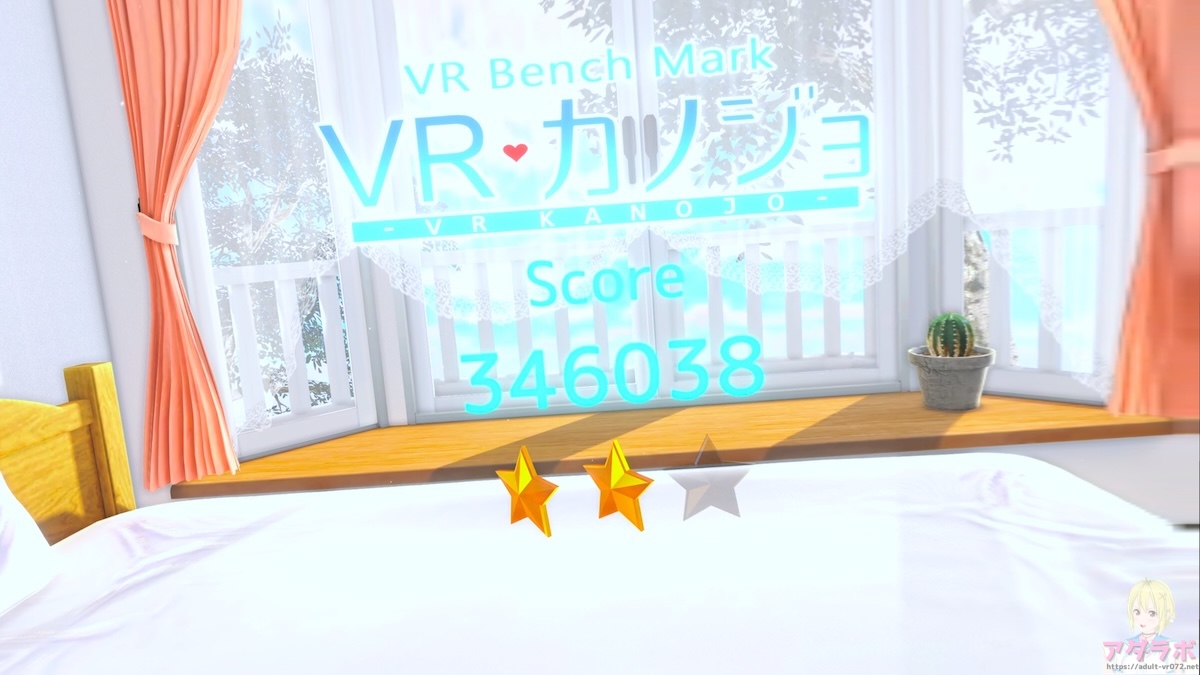
平均fps:75~77
VRAM消費:9.2GB
SteamVRレンダリング解像度の設定を150%に上げるとGodlike設定で3,760×3,996まで上昇します。それなりに負荷がかかりますが、現実的にプレイできるレベルです。
VRな彼女
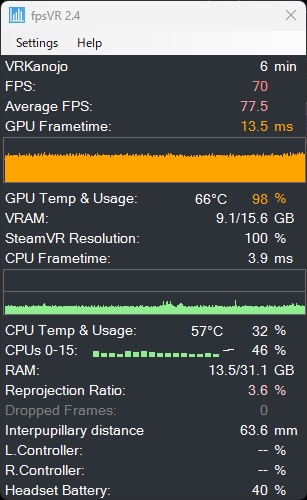
SteamVRレンダリング解像度:100%
VRな彼女は細かい設定がないのでそのままプレイ。というかVRカノジョに比べてめちゃくちゃ設定が簡素化されていますね。
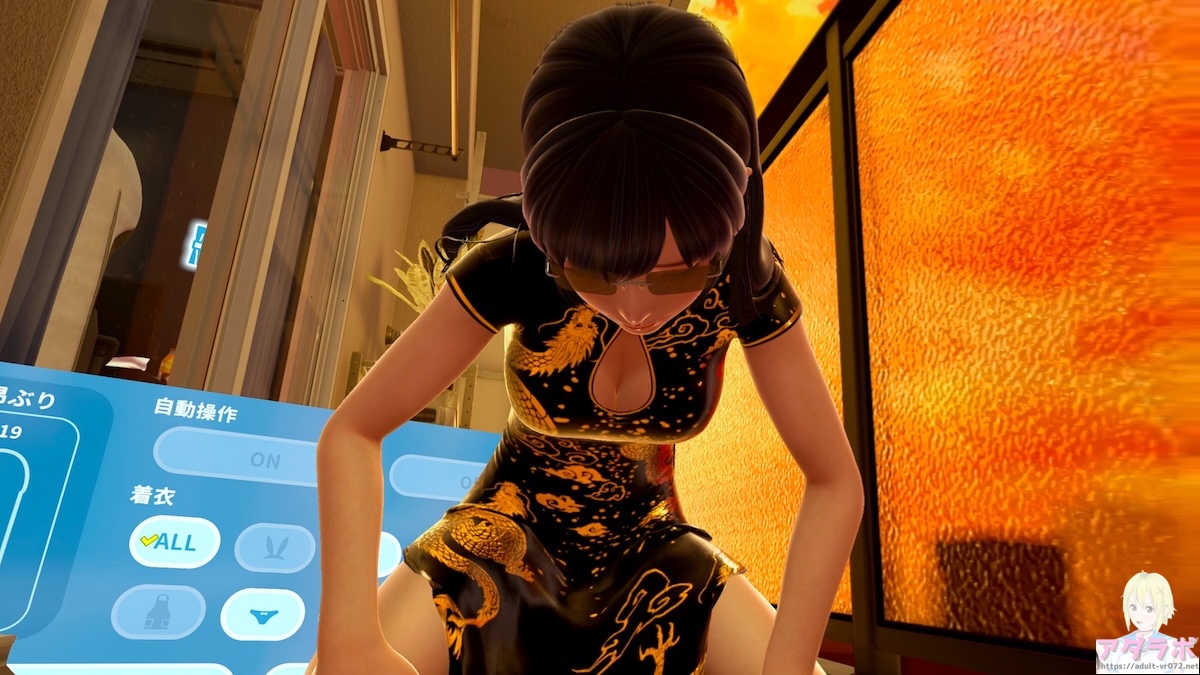
平均fps:75前後
VRAM消費:9.1GB
fpsはシチュエーションによって多少影響を受けます。この数値はベランダでエッチしているときの数値。
一応VRカノジョよりもVRな彼女の方が新しいゲームなだけあって重い。VRカノジョでレンダリング150%プレイした時と同じくらいの挙動になりますね。
どちらにせよ快適にプレイできます。
OpenVR Benchmark
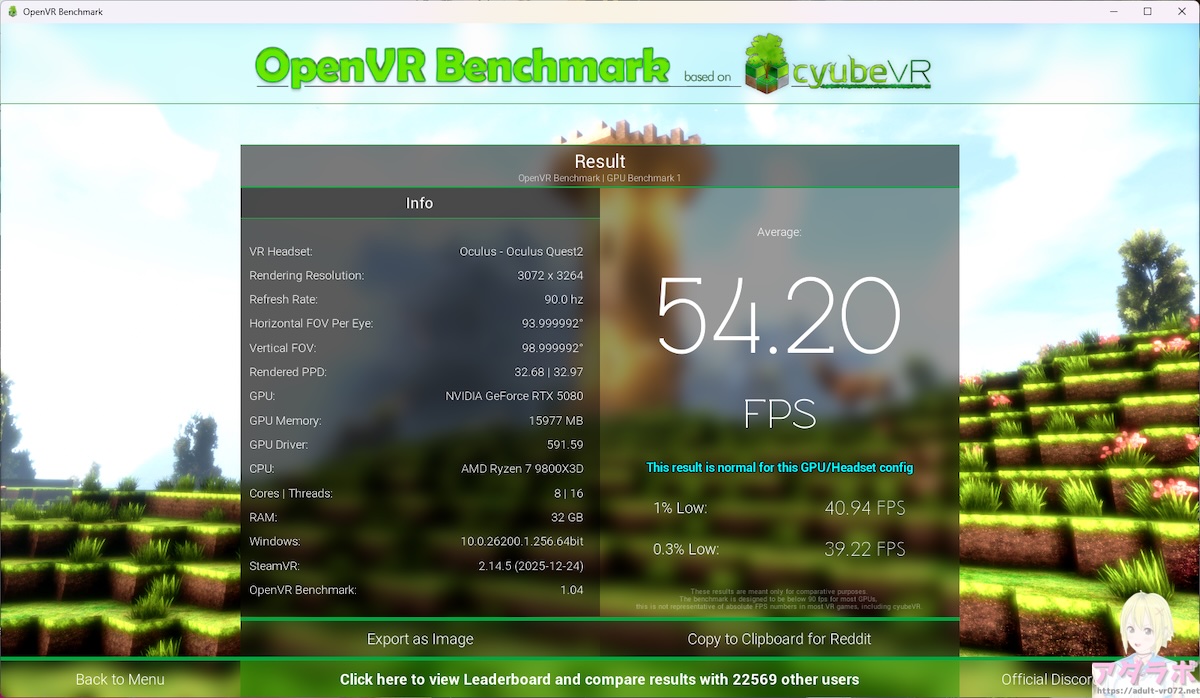
SteamVRレンダリング解像度:100%
fpsが出ないことで有名なやつ。Quest3で繋いでもなぜかQuest2と表示されますが気にしないこと。結果としてはこんな感じ。
平均:54.20 fps
1% Low:40.94 fps
0.3% Low:39.22 fps
注目したいのが、1% Lowや0.3% Lowが約40fpsで安定している点。
1% Lowとは?
1. ゲームを一定時間プレイ
2. 全フレームのフレームタイムを記録
3. 遅い方から1%のフレームを抽出
4. その平均fpsを算出
ゲームをしているとガクッと重くなったりカクツク場面もあって、そういった重い瞬間を集めた「下位1%のフレームの平均FPS」が1% Lowなんですけど、それでも約40fps出ているのが強い。
アイコミVR
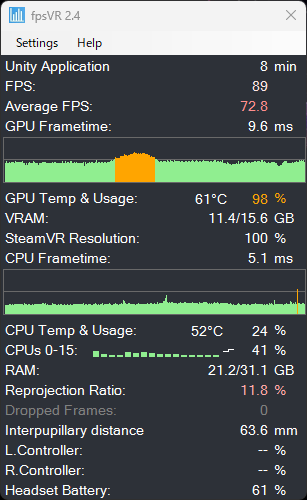
描写レベル:1
SteamVRレンダリング解像度:100%
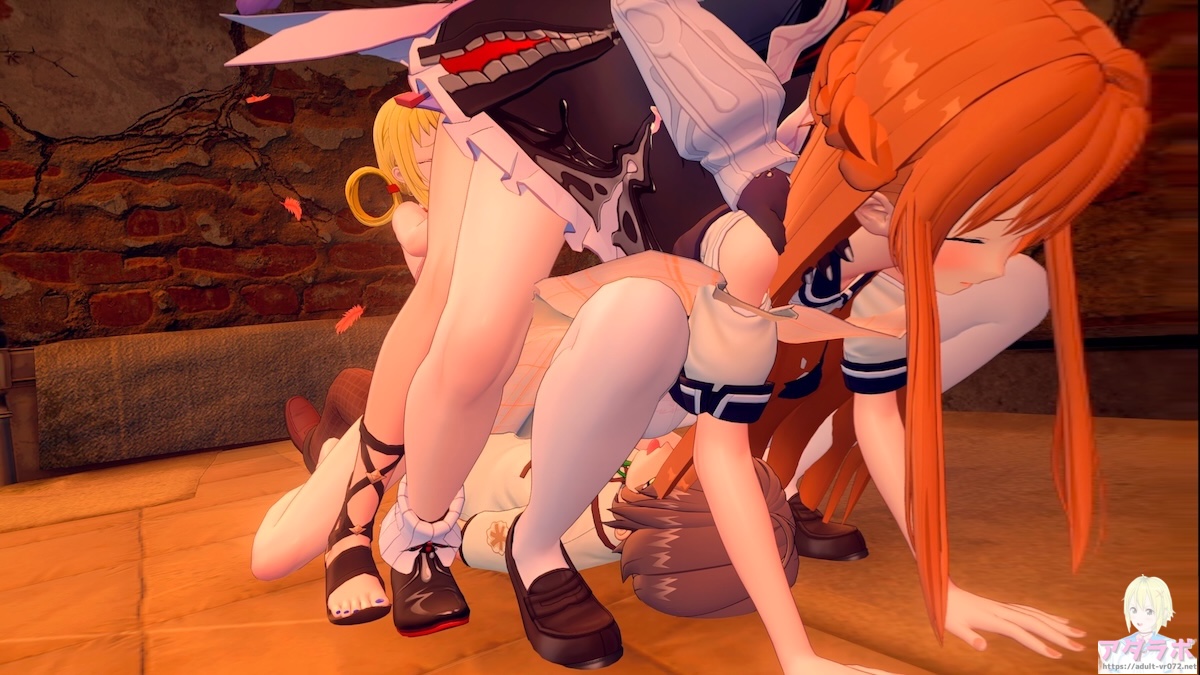
おそらく負荷が大きいであろう廃墟での5Pでチェック。fpsVRでしばらく観察していた結果がこんな感じ。
平均fps;70
VRAM消費:11.4GB
おそらく1% Lowは60くらいになりそう。このゲームはどこを描写しているかで結構fpsが乱高下する感じ。
5人全員を視界に入れるとfpsは70前後に下がるけど、人を見なければfpsは90でそこそこ安定します。
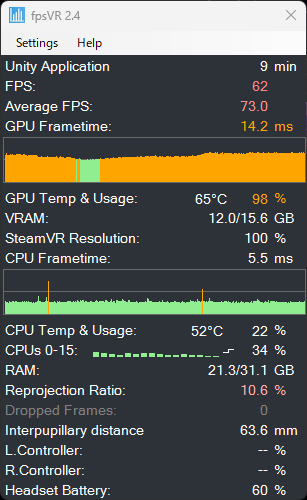
描写レベル:3
SteamVRレンダリング解像度:100%
描写レベルはSSAO・フォグ・ブルーム・ビネット・被写界深度のON/OFFで決まります。レベル3は被写界深度以外の全てがONの状態。
平均fps;65
VRAM消費:12.0GB
この設定だと平均fpsが65に下がり、VRAM消費量も12GBまで上昇(5人を視界に入れた時)。やはりVRをプレイするならグラボのVRAMは最低12GB、可能な限り16GBは用意したいですね。
ちなみにこの設定でもキャラを視界に収めなければfps85~90で安定します。
コイカツサンシャイン(メインゲームVR)
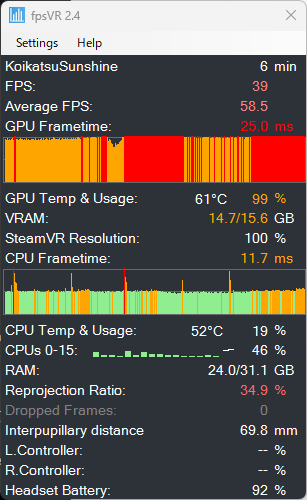
描写設定:Quality
SteamVRレンダリング解像度:100%
挙動が重いメインゲームVRのMODで確認。大人数をマップに配置して観察してみました。

平均fps:40前後
VRAM消費:15.4GB(ピーク時)
ゴリゴリにMODを使ったキャラを採用していないのでこの数値ですが、テクスチャにこだわったキャラを配置したらその分だけVRAMが上がっていくでしょう。もちろんレンダリング解像度を上げるほどさらに負荷がかかります。
なのでもし本編をがっつりVRで遊ぶなら16GBのVRAMが要求され、さらにMOD環境ゴリゴリなら24GBのグラボが欲しくなります。RTX5090なら32GBまで余裕が出ますが、このメインゲームVR+MODキャラのために用意するのはあまりにも非現実的。
fpsに関してはゲームエンジンの特性上、CPUのシングルコアの強さが極めて重要。9800X3D+RTX5080でもfpsは安定しません。フィールドだとCPUの処理能力の限界でボトルネックとなり、グラボを強くしても効果があまり出ないという感じですね。
 一方で複雑なフィールドやキャラクターを描写しない待機画面だとfpsは90近くなりかなり安定します。こう見るとグラボの恩恵がないわけではないと思うのですが、メインゲームVRは場面やキャラの数によって差が出るため、一概には言えないのが難しいところ。
フールドだとfps30〜50程度、VRAMが12〜15GB程度の使用量となるため、少なくともこの環境で本編VRを快適プレイするのは難しいです。
COM3D2

SteamVRレンダリング解像度:100%
COM3D2といえば3人のダンスシーンが一番の見どころ。ここを快適に視聴できるかが評価の分かれ目です。今回は「Blooming∞Dreaming!」を再生してfpsを観察しました。
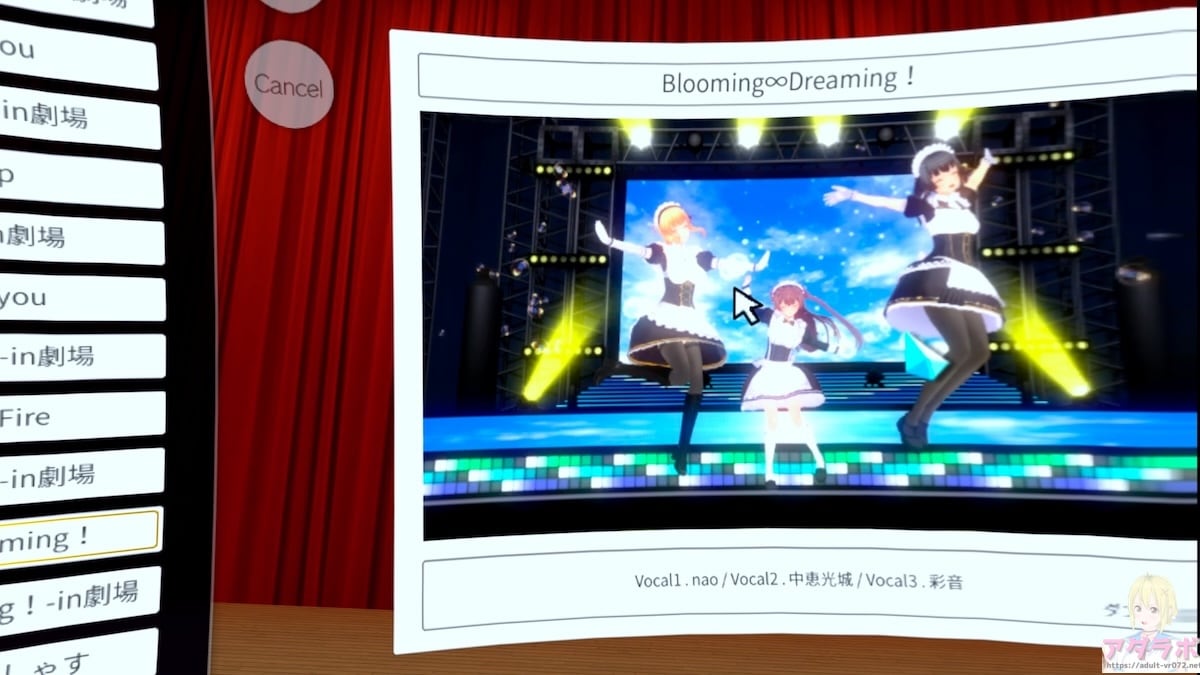
平均fps:75
VRAM消費:8.4GB
3人ダンス中は75fps前後で安定。それ以外は90fps安定といった具合です。このスペックならCOM3D2でMeta Quest3を最大限に活かすことができます。
鳴潮
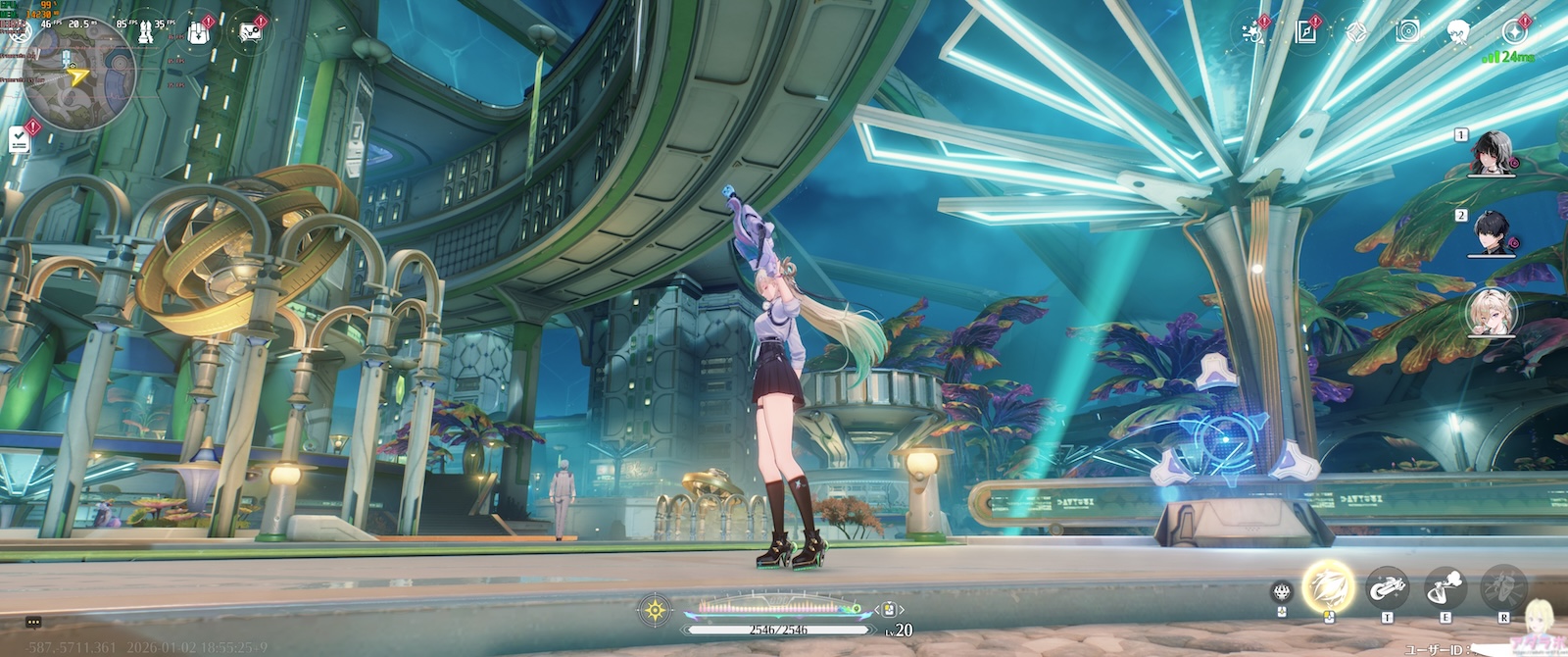 ▲スタートーチ学園のココ重い
今回PCを買い替えるきっかけとなったゲーム。モニターはウルトラワイドなので4Kモニターでプレイしていた時より軽くなったのですが、アップデートで新マップが増えるたびに重くなっていき、セブンヒルズは少しカクツキが発生するほどに。
そりゃ画質設定を下げれば改善するのですが……
ってことでウルトラ画質設定とレイトレ「高」で遊ぶためにRTX5080を選択しました。RTX5090?グラボだけで50万超えはバカです(キリッ)。
解像度:UWQHD(3,440×1,440)
画質設定:ウルトラ画質
レイトレーシング:「高」設定
DLSS:OFF
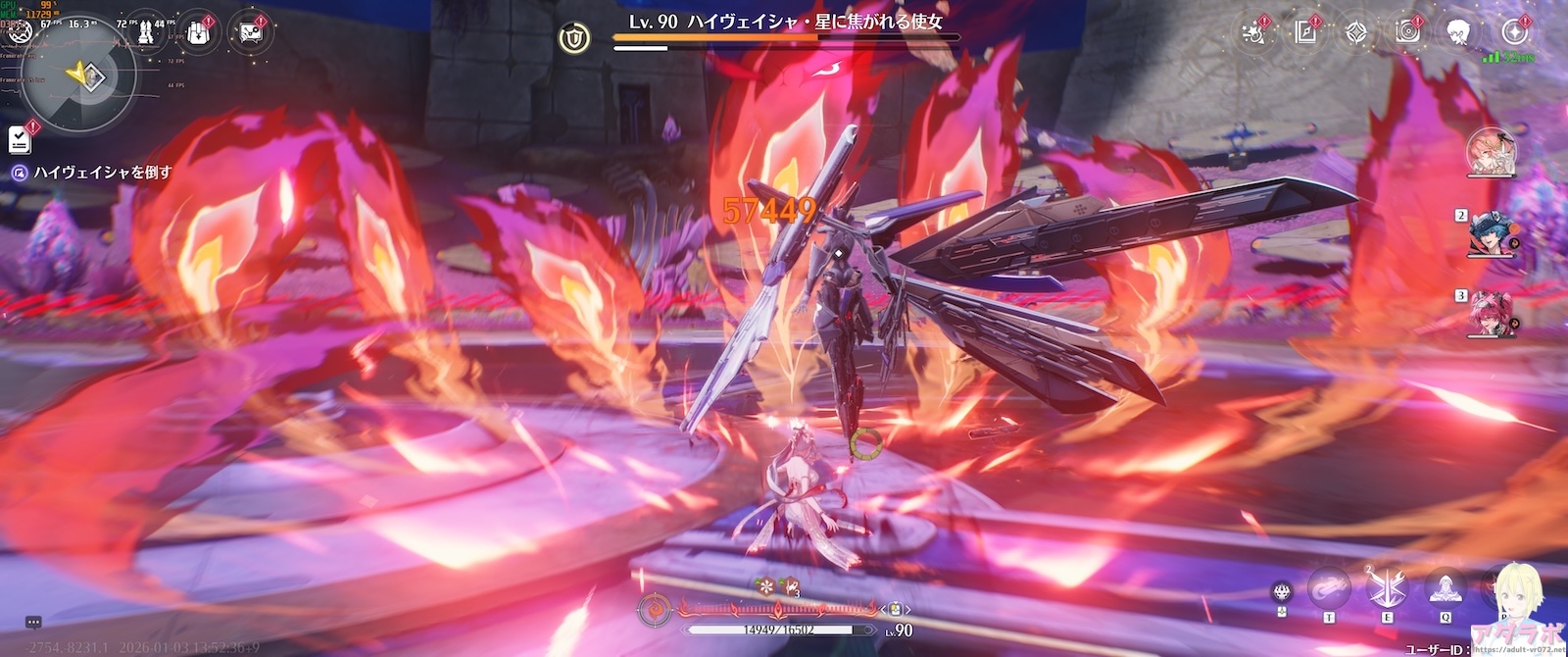 ハイヴェイシャと5回連続で戦って「MSIアフターバーナー」でデータを取ります。
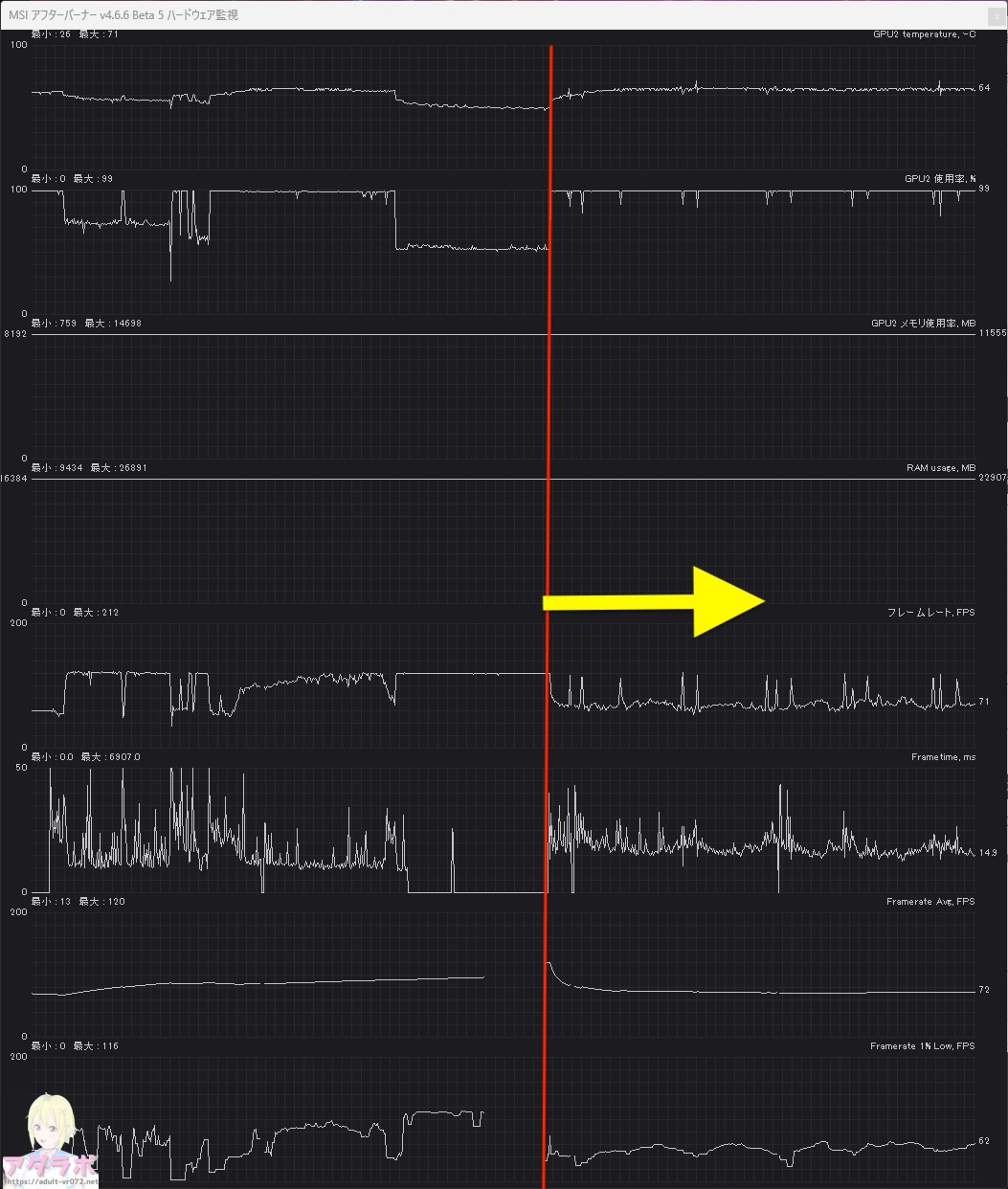 拡大
拡大平均fps:72
1% Low:55
VRAM消費:11.3GB
戦闘中はめちゃくちゃ安定しています。報酬受け取りの時に描写が軽くなるのですが、1% Lowがその瞬間だけガクッと下がって変な挙動するので除外しました。
さて、続いてDLSSをONにして検証してみます。

解像度:UWQHD(3,440×1,440)
画質設定:ウルトラ画質
レイトレーシング:「高」設定
DLSS:ON(ウルトラ・クオリティ)
フレーム生成;OFF
NVIDIA DLSSは低解像度でレンダリングされた画像を高品質な高解像度画像に変換するAIを用いた機能です。
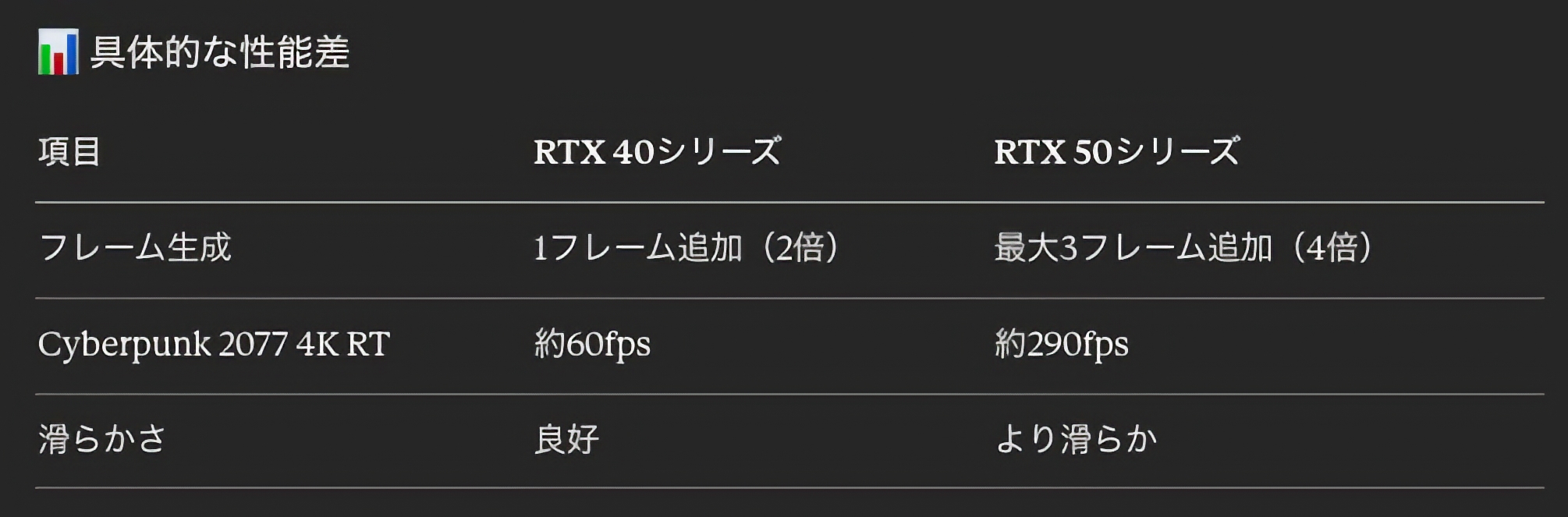 最新のDLSS4は一部機能こそRTX40シリーズでも使えますが、マルチフレーム生成(fps最大4倍になる)はRTX50シリーズの特権です。
AMDのFSRよりも画質が良好かつ速いシーンでも安定するため、こういった技術はNVIDIAが一歩先を進んでいます。個人的にRadeonではなくGeForceを選択するのはこのような理由がありますね。
 拡大
拡大平均fps:120
1% Low:70
VRAM消費:10.3GB
DLSSをONにしただけで戦闘中のfpsが120にほぼ張り付きます。スクショ撮る瞬間は下がったりしますけど、戦闘中は文句なしの120です。1% Lowも戦闘中は大体70ですね。
また、DLSSをONにすると鳴潮での負荷も減ります。鳴潮の設定画面での負荷ゲージが微減し、VRAM消費量も少し減少。
DLSSの有無で明確に変わっているので、ネイティブ画質でスクショを撮りたい場合を除けばこれを使わない手はないでしょう。
鳴潮は所々に重いマップが点在しています。探索していると、この設定でも80~90fpsになることがあります。なので探索もヌルヌルにしたいならフレーム生成2×か3×にするといい感じ。
さて、最後はフレーム生成4倍界王拳を使って終わりにします。

解像度:UWQHD(3,440×1,440)
画質設定:ウルトラ画質
レイトレーシング:「高」設定
DLSS:ON(ウルトラ・クオリティ)
フレーム生成;4×
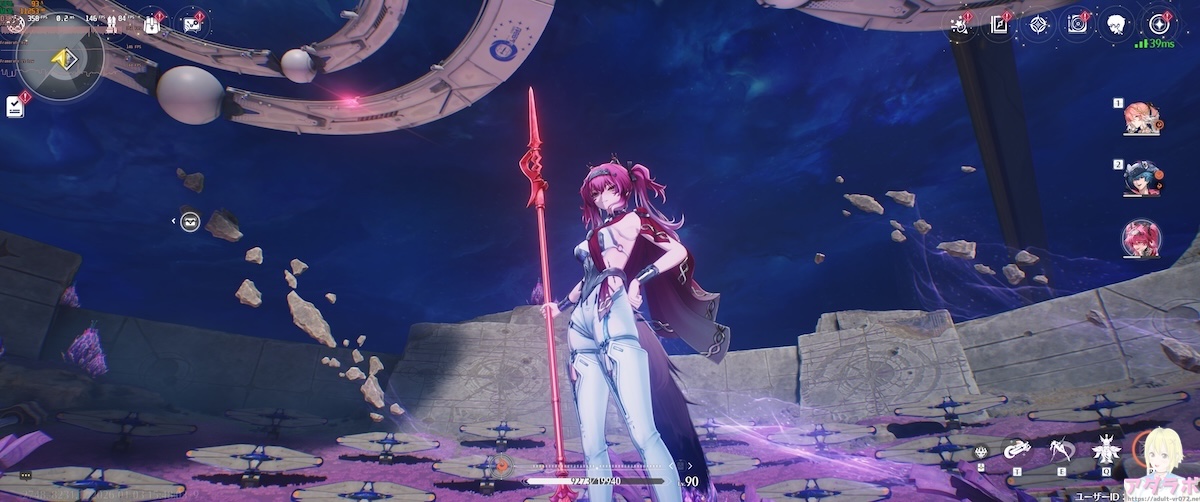
平均fps:340
1% Low:70
VRAM消費:10.8GB
戦闘中でもfpsは300オーバー。400を超える瞬間もありました。ただ観察できる1% Lowの挙動は変わらず。
120fps出ているならそれ以上フレーム生成する必要はないので、RTX5080ならフレーム生成はOFFで良さそうです。

旧PC(Core i9 12900K + RTX3090)との比較
旧PC(Core i9 12900K + RTX3090)と新PC(Ryzen 7 9800X3D + RTX5080)で比較していきます。
コーデックの差はパフォーマンスに直接影響しない
RTX3090はHEVCまで、RTX5080はAV1のコーデックを選択できます。コーデックの違いは主に「画質 vs 帯域幅 vs レイテンシ」のトレードオフで、ゲーム自体のfpsやスコアには直接影響しません。
VRカノジョベンチマーク
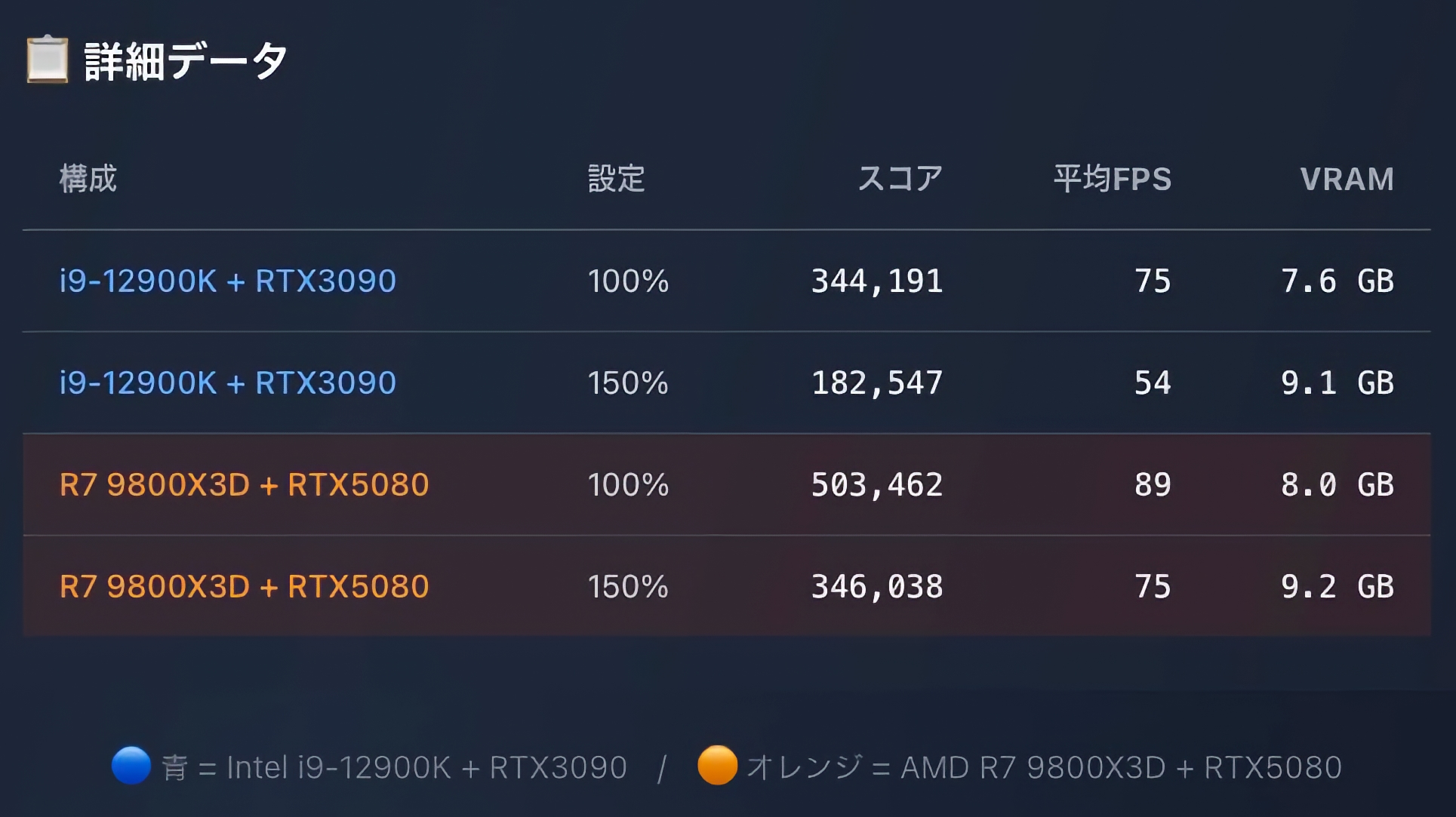
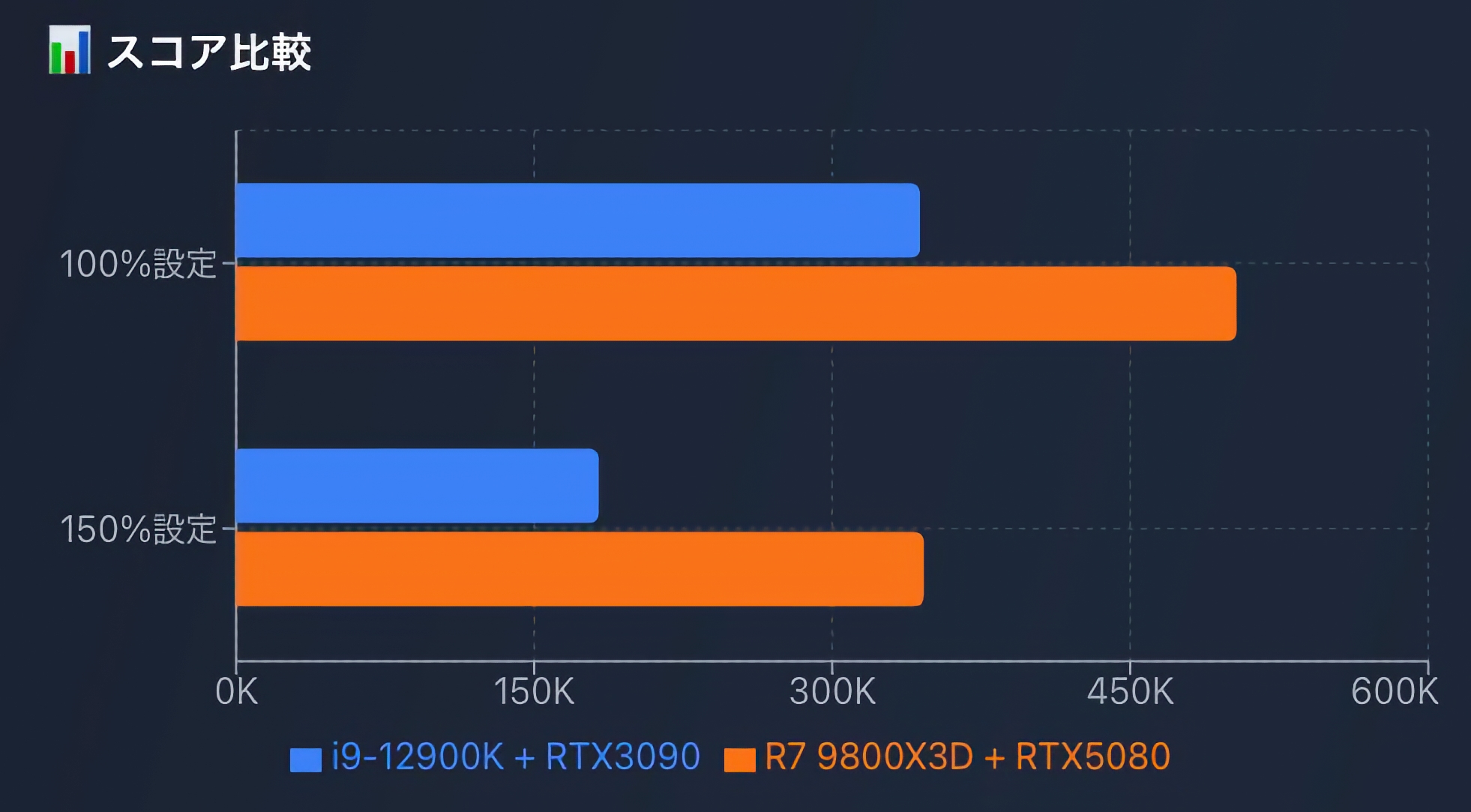
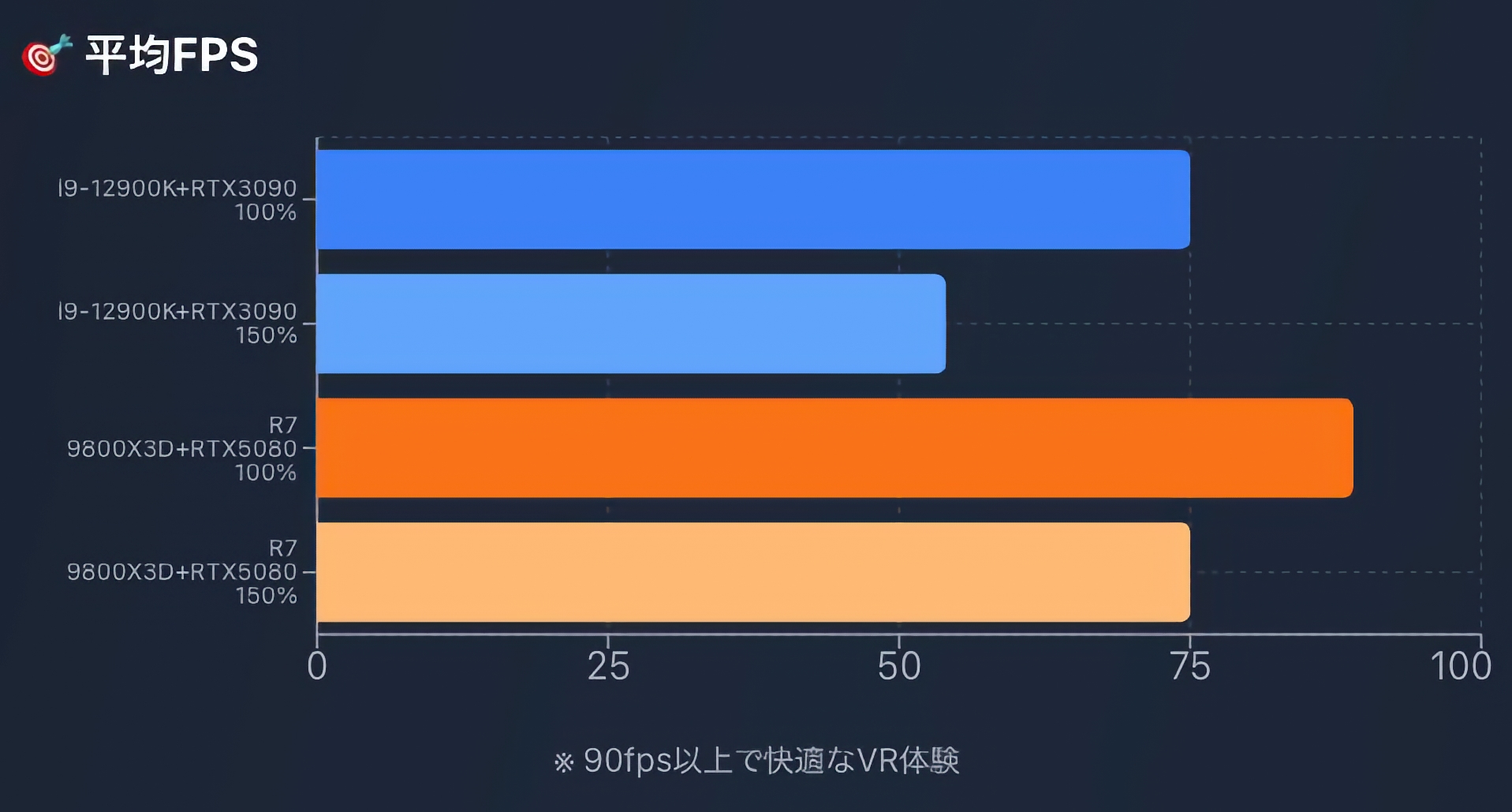
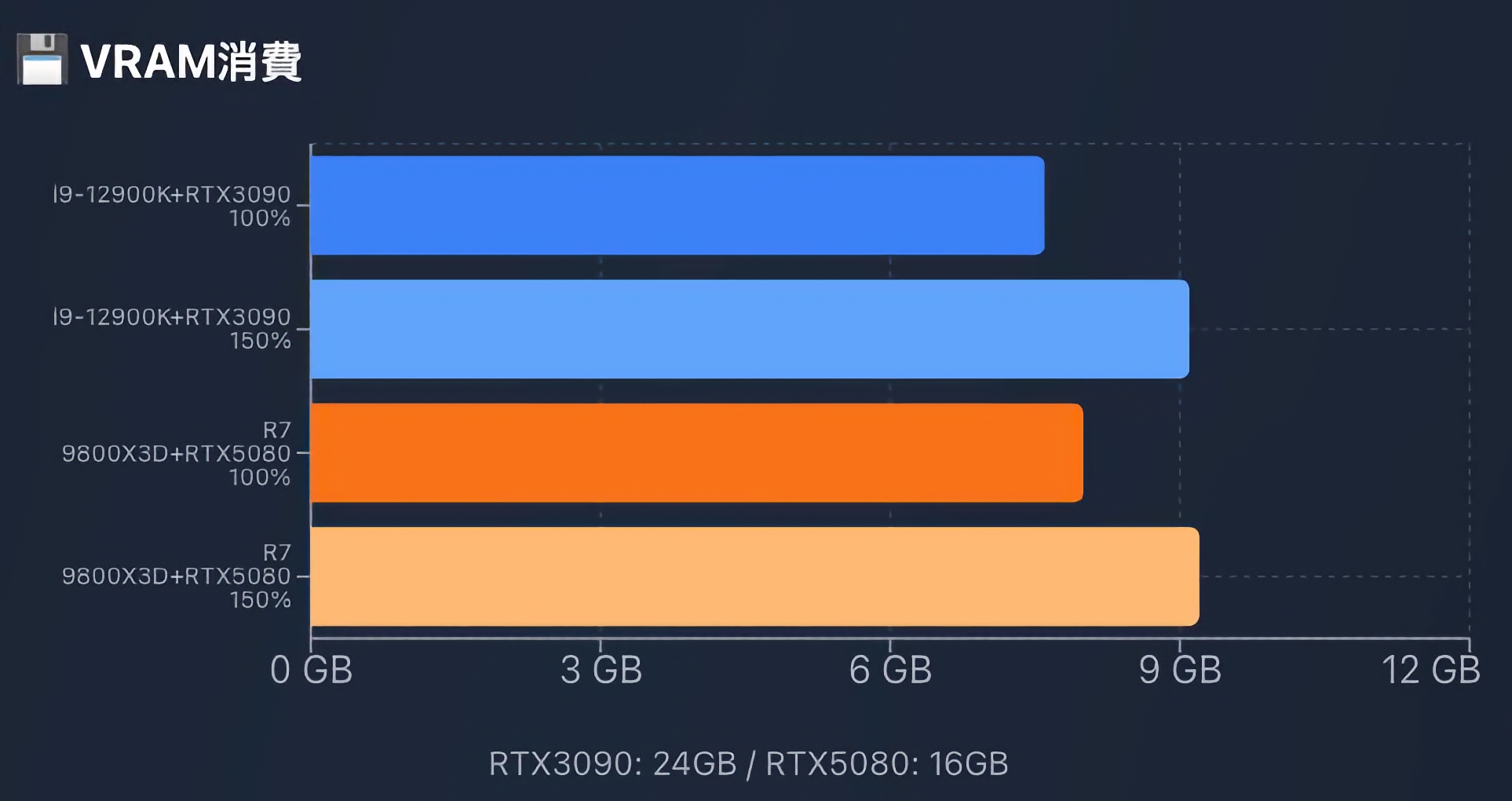 旧PCでのレンダリング100%設定のパフォーマンスと新PCでのレンダリング150%設定のパフォーマンスがほぼ同等という結果になりました。シンプルに1.5倍のパフォーマンスになったという結果ですね。
平均50fpsはプレイしているとVR酔いの原因になりますが、平均75fpsなら合格点です。設定を下げれば90fpsで張り付くRTX5080の強さがわかります。
OpenVR Benchmark
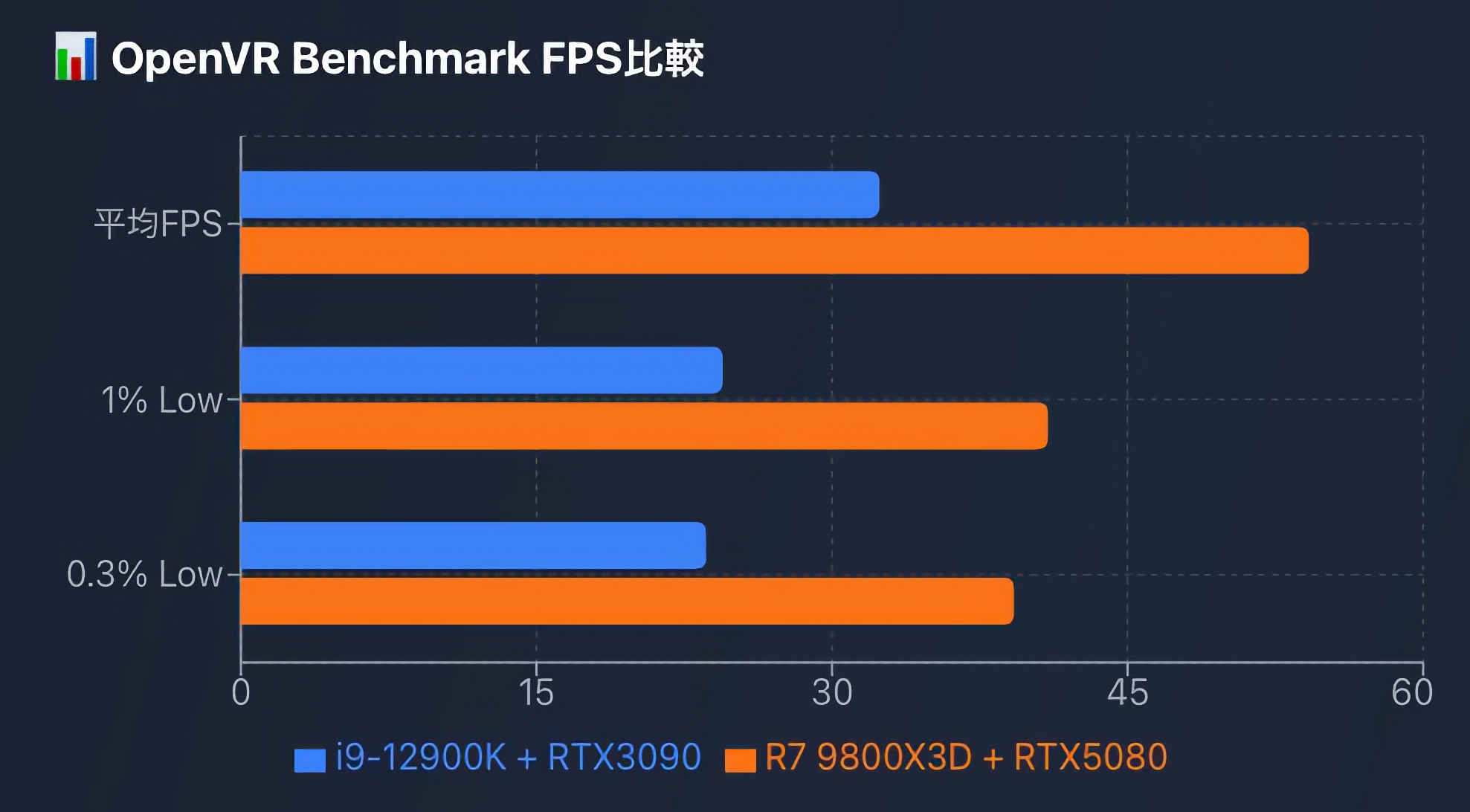
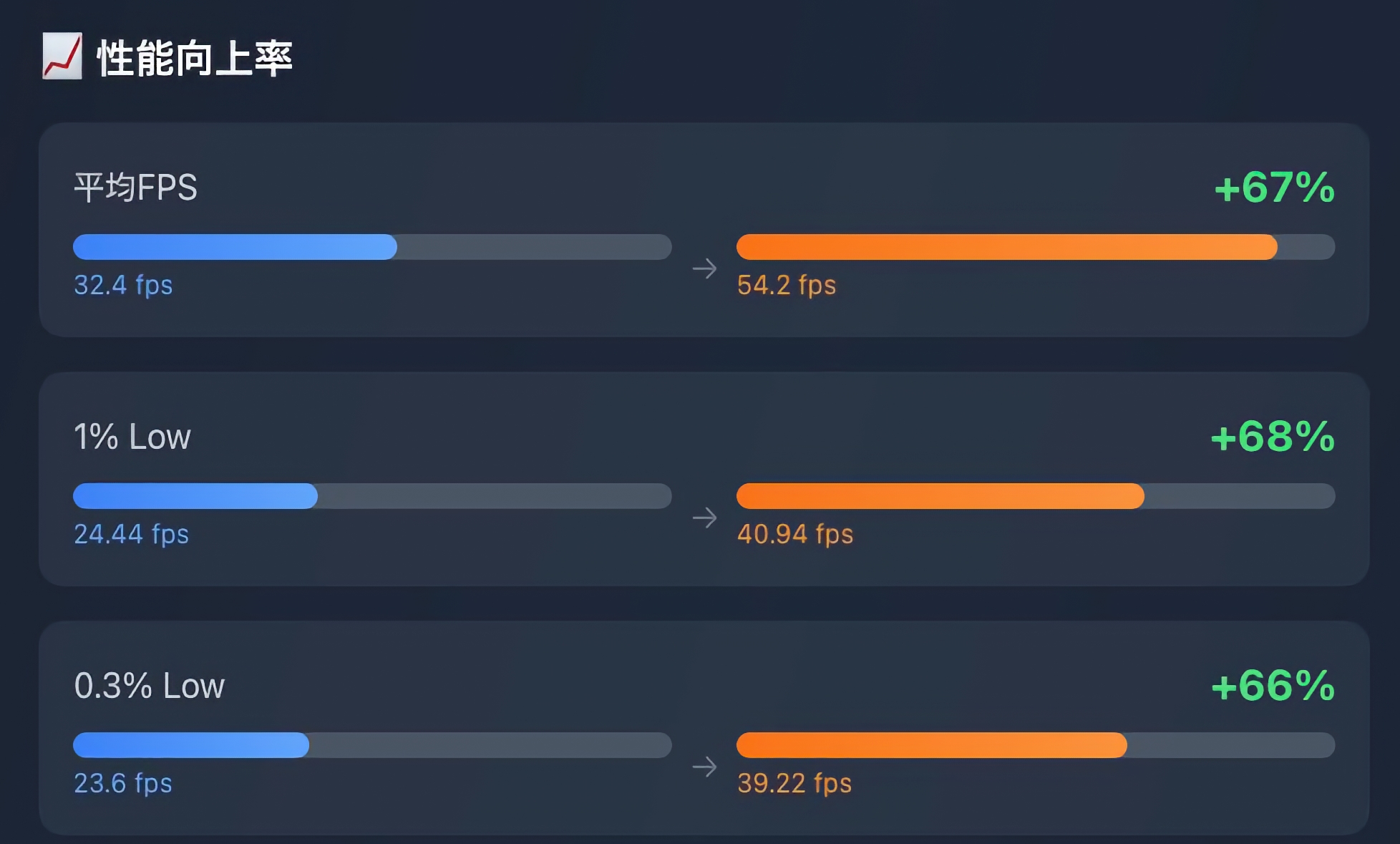
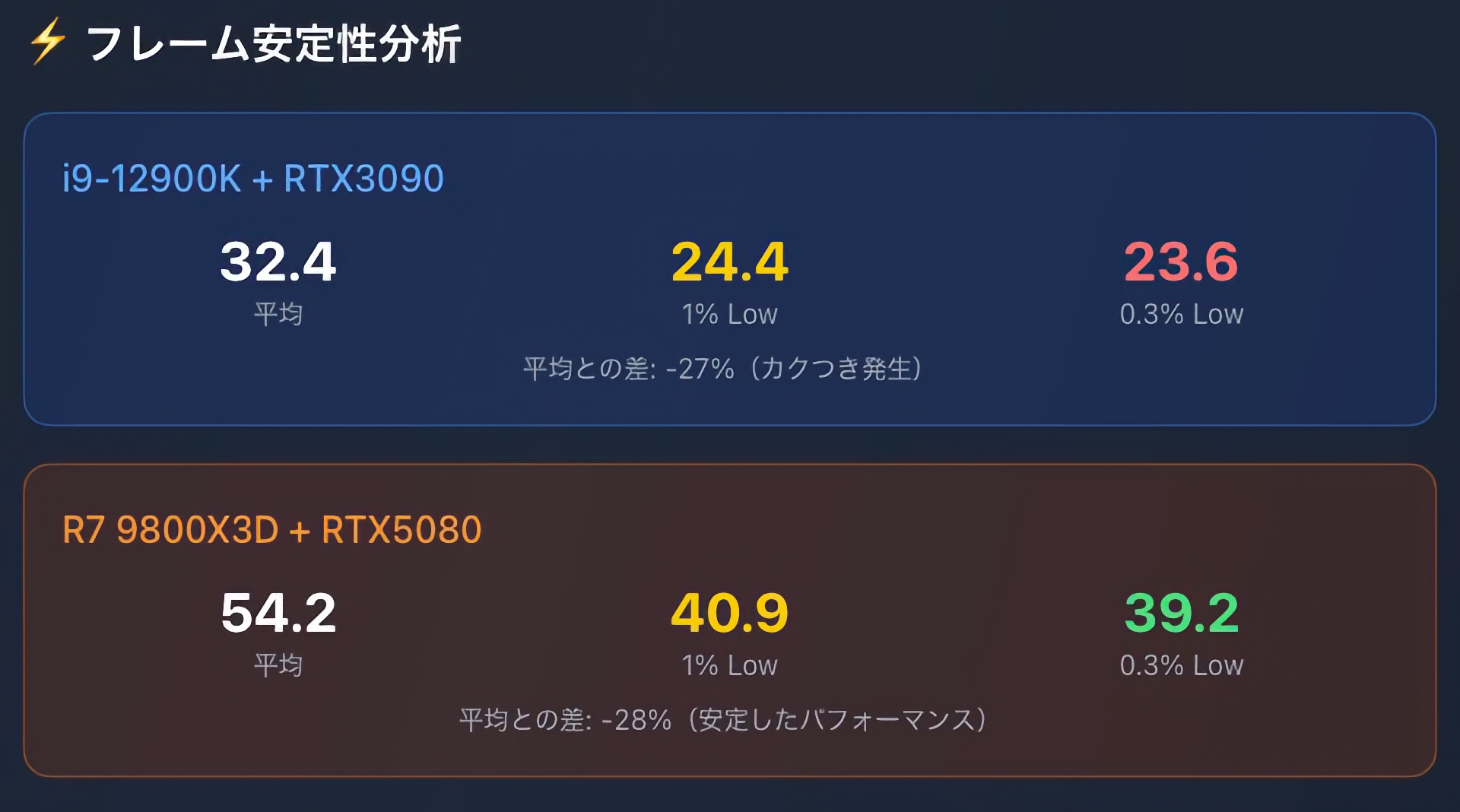 OpenVR Benchmarkでは約67%の性能向上となりました。重いコンテンツでこそ力を発揮するのか、VRカノジョよりも変化量が大きいです。
COM3D2
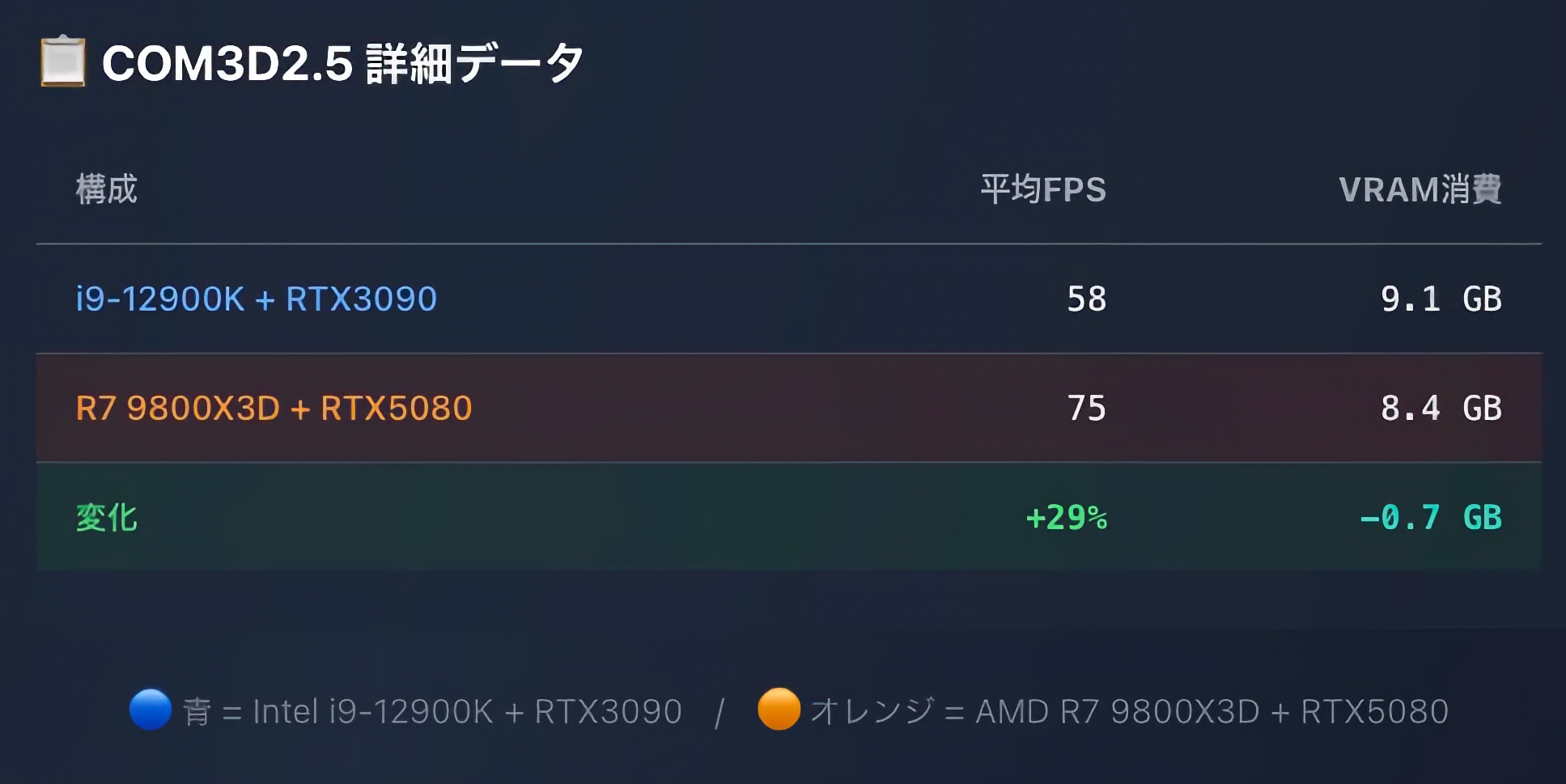
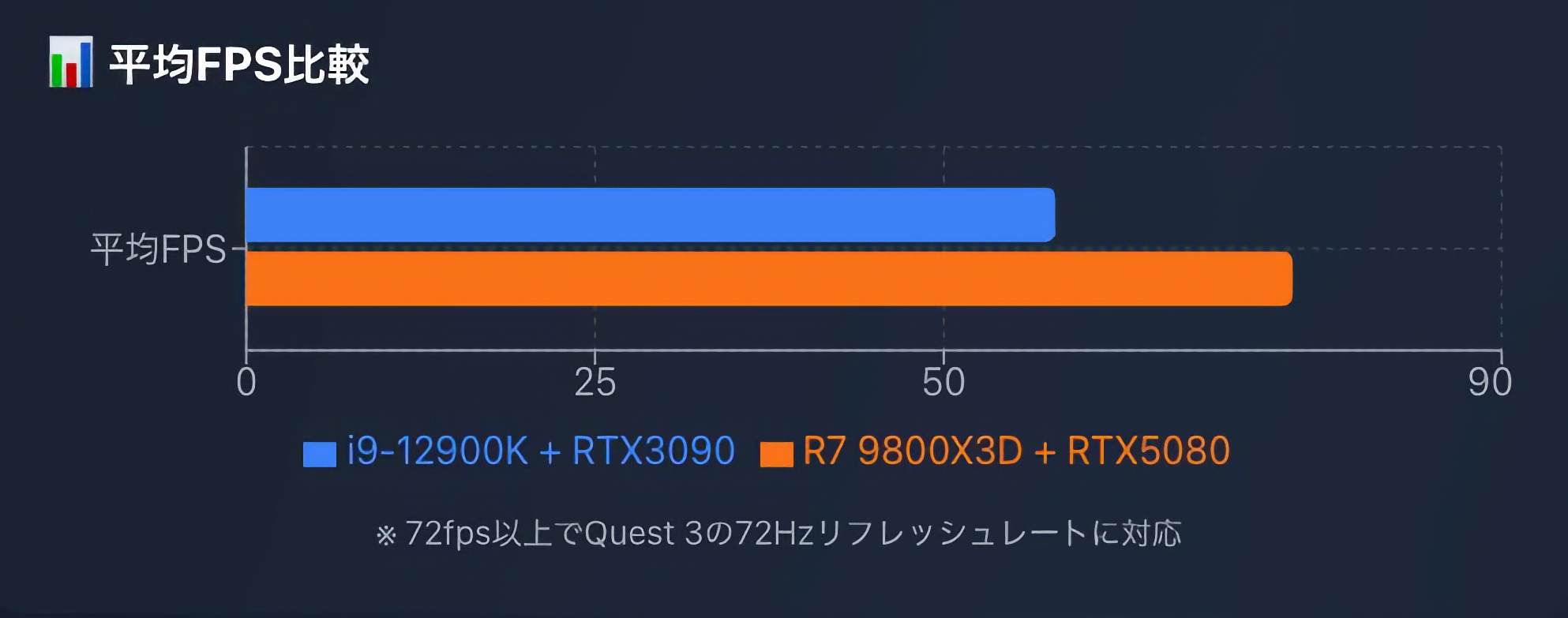
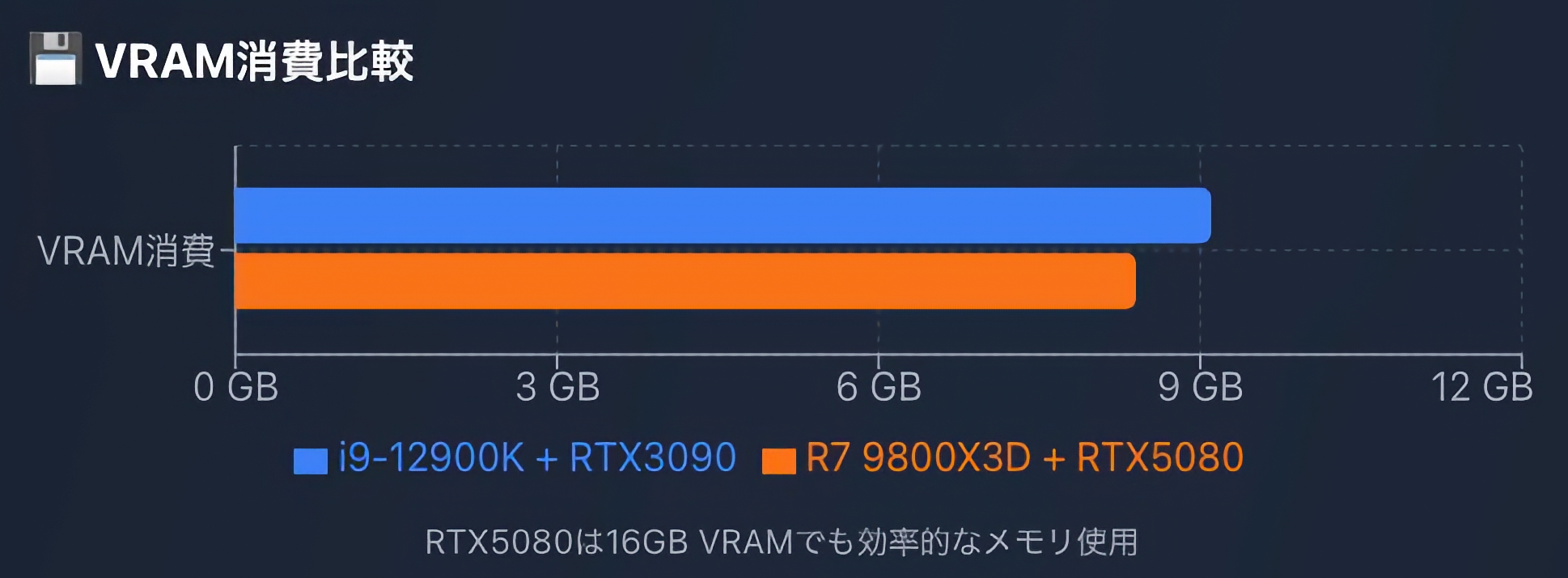 fpsは約30%の向上にとどまりました。他のゲームと比較するとやや控えめな上昇です。また、データ表示上はVRAM消費量が減り効率が良くなった模様。
RTX3090とRTX5080ではVRAM総量に差があります。特にRTX3090では24GBと余裕があるため、ゲーム側が「後で使うかもしれないデータ」まで大量に読み込み、必要な容量より高い数値を出す傾向があります。なので実際の使用量よりも少し多めに表示されている可能性はありますね。
Cinebench2026
Cinebenchの最新バージョンがリリースされていたので、今使っているPCを全て用いて比較してみます。
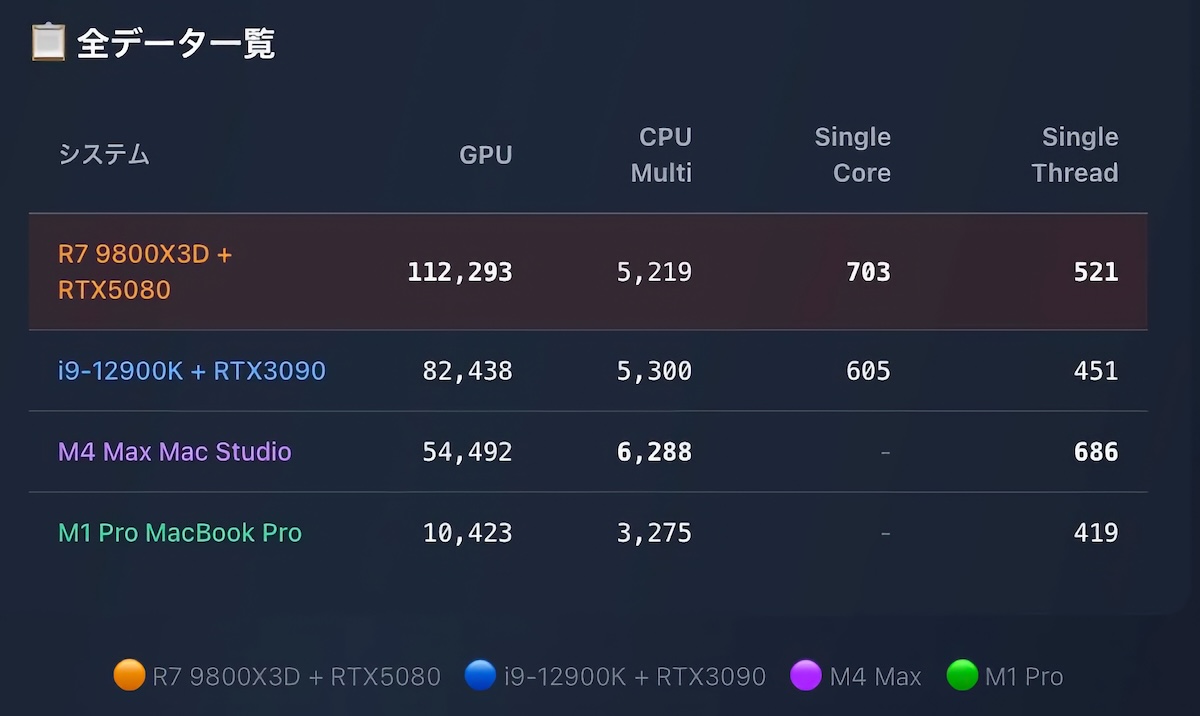
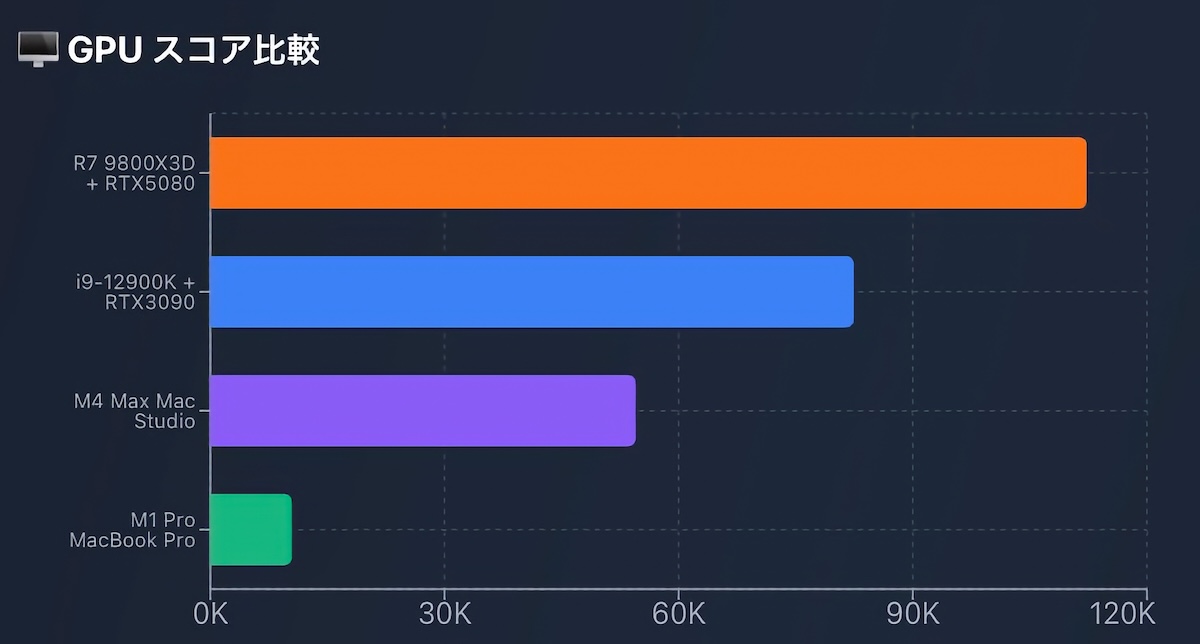
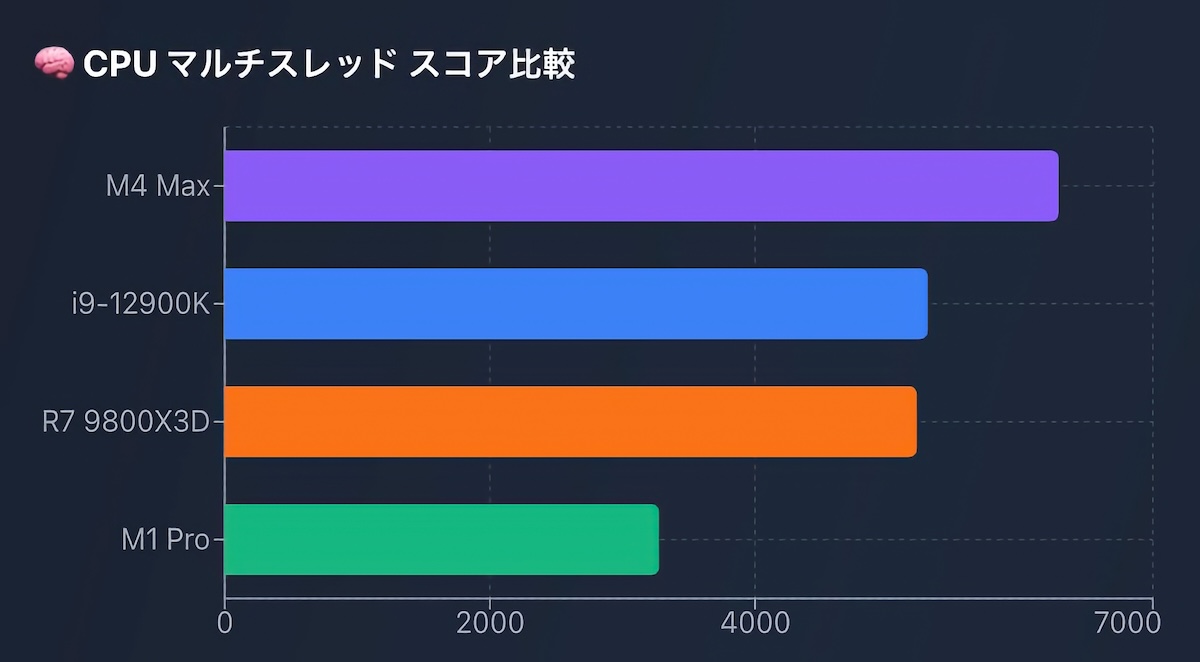
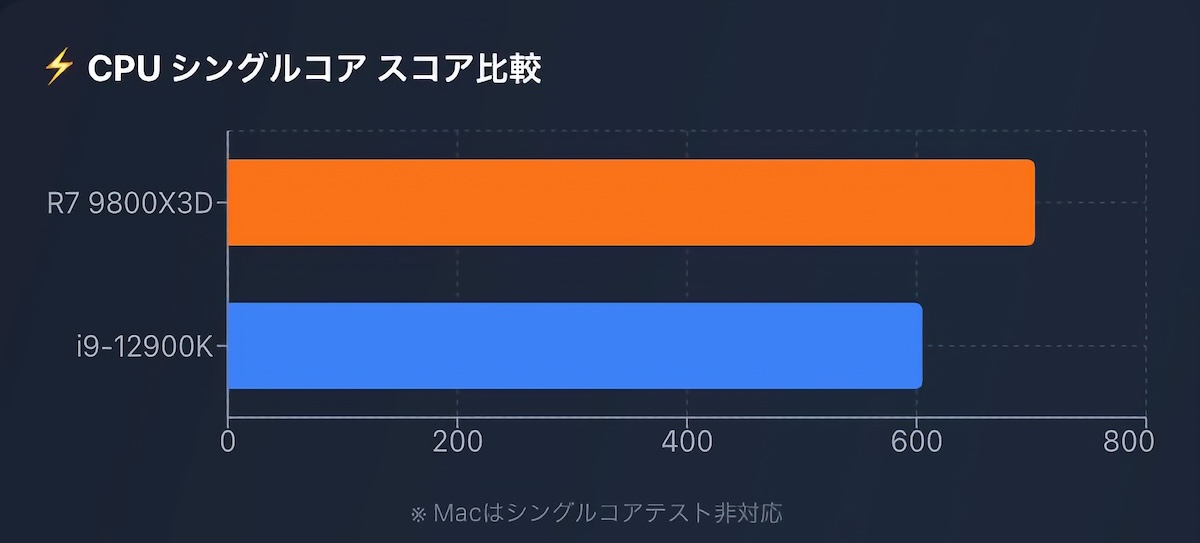
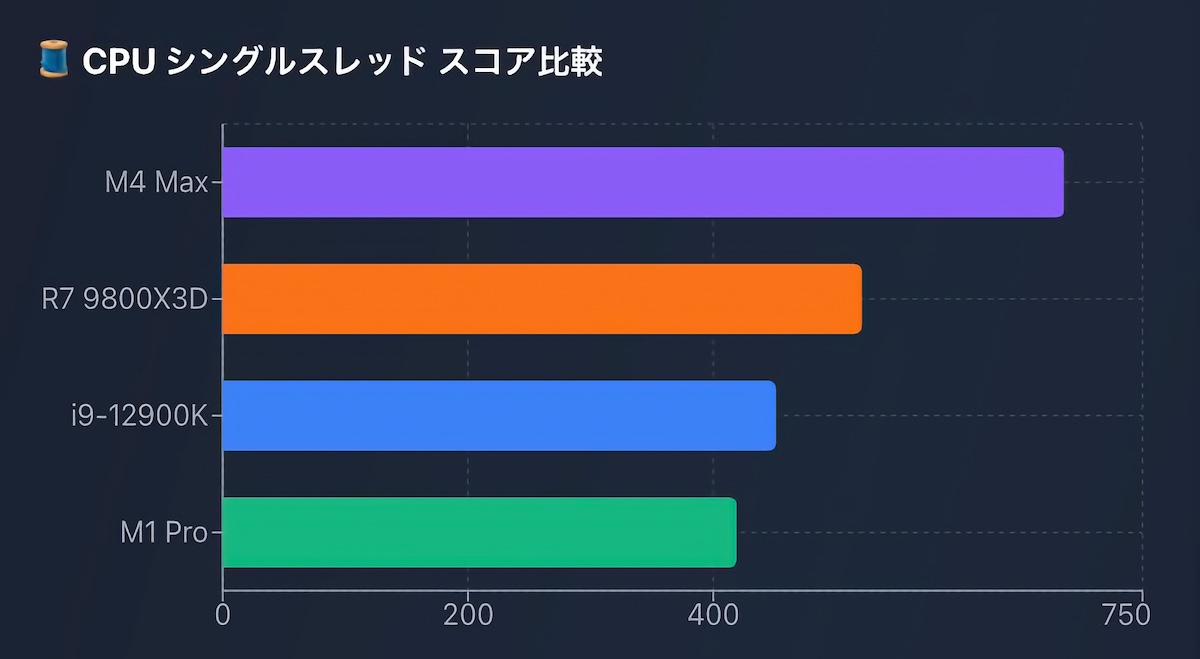 GPU比較は言うまでもなくRTX5080が抜けて強いです。ゲームで遊べばめちゃくちゃ体感できます。
次にCPU比較。CPUはMacが強いですね。シングルでもマルチでも他より伸びています。そして注目の9800X3D。シングル性能では12900Kにしっかり差をつけているだけでなく、マルチ性能でもほぼ同等。
並行作業だったりクリエイティブ作業ならもちろん9950X3Dが強いのですが、9800X3Dだってそれなりに仕事をこなせるレベルにあります。
ちなみにここには載っていないんですけど、クリエイティブ作業だけを見るならIntelのCore Ultraシリーズは強いです。ゲーム性能が劣るのと13〜14世代の失墜で必要以上に叩かれていますが……結局は用途次第です。
まとめ:VRAMがちょっと心配だけどそれ以外は満足できる結果

個人的に好みの見た目にできた
鳴潮をレイトレONのウルトラ画質で快適にプレイできる
VRもVirtual DesktopのGodlike設定で快適にプレイできる
旧PCと比べて30%〜60%強のパフォーマンスアップが見受けられた
DLSS 4は凄いしマルチフレーム生成はバカ(褒め言葉)
VRのコンテンツによってはVRAMがギリギリ
PCを組むのに今しばらくは時期が悪い(この構成で50万かかった)
Ryzen 7 9800X3DとRTX5080の組み合わせ。多くのユーザーにとって満足できる組み合わせであると言えそう。
確かにAMD同士で組むとコスパという点ではいい。ただもっと上を目指すならNVIDIAのグラボが必要不可欠。
ドライバーが安定しないという問題もありますが、運ゲーで結局遊ぶコンテンツ次第っぽい。
VRAMこそもうちょっと欲しかったのですが、現時点では概ね満足できます。新しいPCにしたことで気持ちよく2026年を迎えられました。
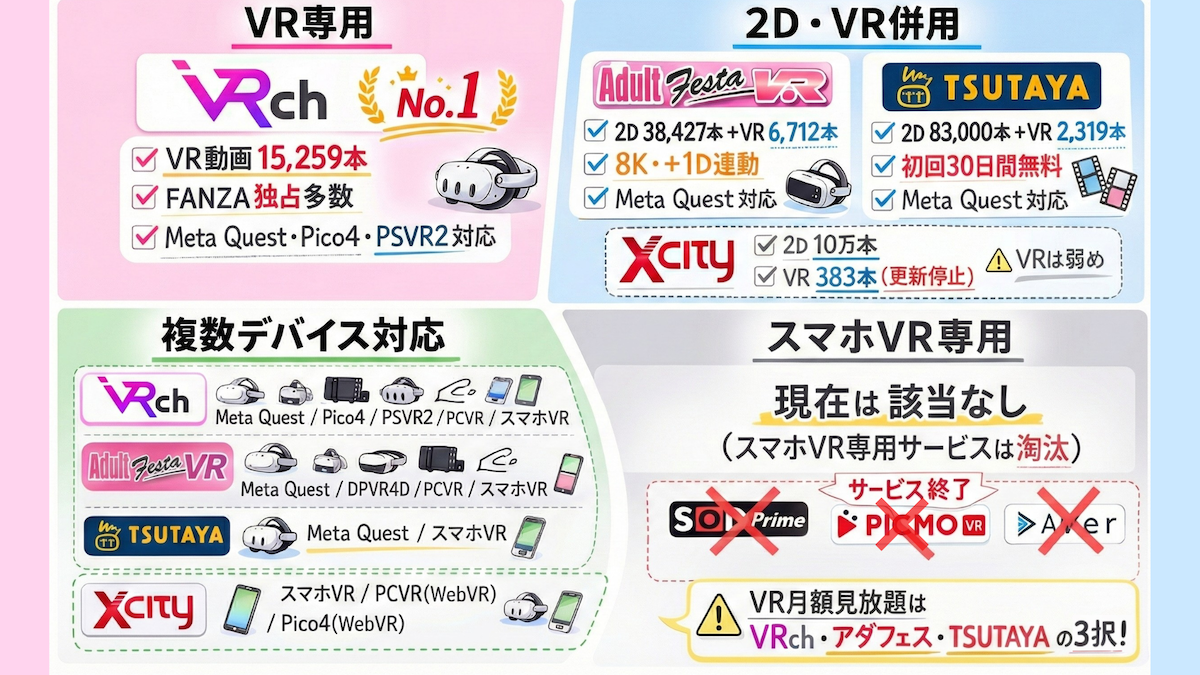

月額見放題に入会するメリットは主に3つ。
ラインナップがめちゃくちゃ豊富
旧作を手当たり次第購入するより遥かに安い
古い作品は画質やアングルが微妙なことも……→見放題なら購入して失敗する心配がない
一方でVR見放題唯一のデメリットはというと…
発売後半年から1年半ほど経たないと見放題対象に追加されない
VRは進化速度が凄まじいので、2016~2019年あたりのVR動画は今と比べると微妙に思えるかもしれません。しかし、2020年あたりからVRがググッと力をつけていき、2021年以降のVR動画は撮影技術が洗練され、完成度が高く即戦力になるものが多くなっています。
さらに言うと昔は総合数が少なかったアダルトVR動画ですが、今は圧倒的な数の暴力。ラインナップが魅力的になっています。
そう、2026年今この時がVRの月額見放題に登録するタイミングとしてはベストだということ。これは昔からアダルトVR界隈を観察してきた管理人が保証します。
 FANZA VRch
| おすすめ度 | |
| VR作品数 | |
| クオリティ | |
| 対応デバイス | スマホVR/PCVR/Meta Quest/Pico/PSVR2/Xperia View |
| 月額料金 | ¥2,800 |
 Adult FestaVR見放題
| おすすめ度 | |
| VR作品数 | |
| クオリティ | |
| 対応デバイス | スマホVR/PCVR/Meta Quest/DPVR-4D/SKYWORTH-4D |
| 月額料金 | ¥2,980 |
 TSUTAYA 月額見放題フル
| おすすめ度 | |
| VR作品数 | |
| クオリティ | |
| 対応デバイス | スマホVR/Meta Quest |
| 月額料金 | ¥2,619 |





 新PC環境でVR検証するぞ!
 A10ピストンSA+PLUSがやってきた!
 男でもチクニーって気持ちええんか?
 アイコミVRを始める
 COM3D2を始める







 8KVRを見る+おすすめ8KVR動画
 8KVR無料体験レビュー