


Pimax Crystal Lightの始め方|アダルトVR動画やエロゲを始めるまでのスタートアップ手順を紹介

高画質PCVR向けデバイスを多数手掛けるPimax社。そのVRヘッドセットを入手してからスタートアップをし、アダルトVR動画やVRエロゲを遊べるようになるまでの流れ・手順をこの記事では解説していきます。
今回説明で使うデバイスは「Pimax Crystal Light」ですが、他のデバイスでも共通点は多いので参考にしてみてください。


Pimax Crystal Lightをスタートアップする
まずはPimax Crystal Lightをスタートアップする流れを確認していきましょう。準備するものはこちらです。
| 準備するもの | 解説 |
|---|---|
| Crystal Light本体 | DisplayPortが接続してあるかチェック。 |
| DisplayPort+USB-A | 付属している。両方PCに挿す必要あり。 |
| 電源プラグ | 付属している。日本向けプラグを装着する。 |
| Pimax Play | PCVRで遊ぶためのクライアントアプリ。インストールする。 |
| Pimaxアカウント | Pimax Playにログインするために必要。 |
必要なものが準備できたらスタートアップしていきましょう。
Pimax Playをインストールする

ダウンロードはこちら(公式)
PimaxのヘッドセットをPCVRに繋ぐためにクライアントアプリ。このアプリが必須になるのでダウンロードしてインストールします。
 ログインが求められるため、まだPimaxアカウントを持っていない人は新規でアカウントを作成し、アカウントを連携します。
ログインしたらCrystal LightをPCに接続していきましょう。
DisplayPort+USB-A
 Crystal Light本体にDisplayPortを、PCにはDisplayPortとUSB-Aを接続します。USB-AはUSB3.0以上のスペックの端子に接続しましょう。
 Crystal Lightが高解像度なディスプレイであることからか、すでにDPやHDMIで複数ディスプレイに接続していると上手く動作しない可能性があります。Crystal Lightが認識されない場合、コードを抜いて調整すると上手くいくパターンを確認できました。
電源プラグを日本用変換パーツにして接続する
 海外仕様のプラグと日本向けのプラグが用意されているので、穴の空いた2本の挿し口であるAタイプを装着します。
 電源コードをDisplayPort+USB-Aのもう1つの挿入口に挿し込むことでCrystal Lightの電源がONになります。
Crystal LightをPimax Playで認証する
 |  |
Crystal LightをPCに繋げたらPimax PlayでCrystal Lightのファームウェア更新、認証をしていきます。
 Crystal Lightを使うには認証が必要です。アクティベーションするためにアカウントと紐づけしましょう。
 購入した場所と注文番号も求められます。こちらの情報は任意ですが、正式に購入したなら情報を記入した方が好ましいです。
コントローラーをペアリングする
 Crystal Lightのインサイドアウト式コントローラーを使う場合、Pimax Playでコントローラーのペアリング設定を完了させる必要があります。
 Pimax Playの「ペア」ボタンを押し、その状態でコントローラーの「≡」と「Y/B」ボタンを長押しします。(Yが左コントローラー、Bが右コントローラー)


 これでペアリングが完了しました。
なお、インサイド方式からアウトサイド方式(Lighthouse式)に変えるには別途機材を購入する必要があるので注意。
- ベースステーション2台以上
- Pimax Crystal Lighthouseフェイスプレート
- Lighthouse用コントローラー
- トラッカー複数台
Crystal Lightのインサイドアウト式コントローラーはトラッキング精度に難があるため、用途によってはLighthouse式にするのを推奨します。
「アダルトVR動画を見る」・「VRレーシングシムを遊ぶ」といったVRコントローラーをほとんど必要としないコンテンツを消化するならCrystal Lightのインサイドアウト式コントローラーでも問題ありません。
 |  |
定番のIndexコントローラーも入手しづらい環境なため、Lighthouse式ならグローブという選択もありでしょう。
描写設定を変更する
 デバイスのディスプレイ設定と映像のレンダリング設定をPimax Playから変更できます。リフレッシュレートやリクライニングモードのON/OFFは「デバイス」設定から変更が可能。
 グラボの負荷を軽減する設定は「ゲーム」設定から変更可能。使っているグラボの性能がRTX4090/5090といった超ハイエンドと比べて劣る場合、中央優先レンダリングやフレーム補完といった機能をONにすることで描写の負荷を軽減させ、映像の乱れやフレームレートの急落を防ぐことができます。
またレンダリング解像度の変更もここからできます。映像美に多少の影響を与えますが、自分のPCのグラボとバランスをとって設定しましょう。クオリティを上げるとグラボのスペックによっては逆に描写が崩れたり重くなるため、バランスは非常に重要な要素です。
Pimax Crystal Light でアダルトコンテンツを楽しむ
Pimax Crystal Lightでアダルト動画やVRエロゲを嗜む方法をご紹介します。
PimaxPlayがインストールされているなら、あとは基本的にSteam環境を用意できていればやりたいことができるようになります。
FANZAやアダフェスのVR動画を見る
FANZAのアダルトVRを視聴

- Crystal LightをPCに接続後、SteamVRを起動。
- PC版DMMVR動画プレイヤーを起動し、FANZAの動画ファイルを再生する。

Pimaxの中の人から少しだけ教えていただいたのですが、現在PimaxはDMMとの連携を交渉中とのこと。もしかするとPimaxプラットフォームにDMMプレイヤーが登場するかもしれませんが、記事執筆時点ではPCVR共通のアプリを使っての視聴となります。
ストリーミングまたはダウンロードでの再生が可能。もちろん8KVRにも対応しています。
アダフェスのアダルトVRを視聴

- Crystal LightをPCに接続後、SteamVRを起動。
- ストリーミング再生なら4D MEDIA PLAYERを起動。
ダウンロード再生ならDeoVRやその他Steamのプレイヤーを起動。

アダフェスの公式プレイヤーをPCにダウンロードしておけばストリーミング再生が可能になります。Steamのストアにあるサードパーティ製プレイヤーをダウンロードすれば、ダウンロード再生にも対応。
無料で使えるプレイヤーで定番なのがDeoVRなので、まずはそちらを使うといいかもしれません。
VRエロゲを遊ぶ

- Crystal LightをPCに接続後、SteamVRを起動。
- SteamVR対応(OpenXR対応)のVRエロゲを起動。
Steamのストアで売られているVRエロゲはもちろん、FANZAやDLsiteで販売しているVRエロゲもプレイできます。
ただし同人VRエロゲの場合、Meta Quest専用と書かれてあるものは避けましょう。 SteamVR対応またはOpenXR対応と書かれているものなら遊べます。
まとめ:Pimax Crystal Light でVR動画やエロゲを楽しめる
Pimaxのデバイスでも基本的にはアダルトVR動画を視聴するのに困りません。VRエロゲは一部Meta Quest向けのコンテンツは遊べませんが、それ以外の多くのVRエロゲをプレイすることが可能となっています。
PimaxのVRデバイスは高グラフィック体験が可能なので、ハイスペックゲーミングPCを所有しているVRユーザーは2台目以降にゲットしてみてください。


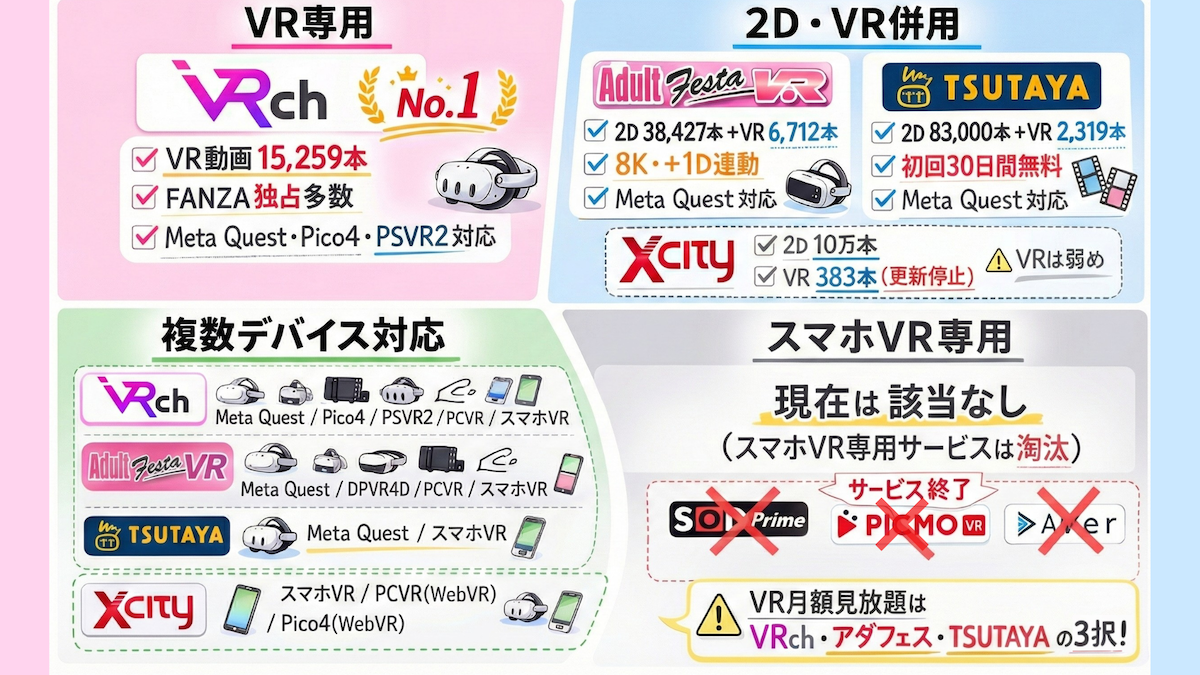

月額見放題に入会するメリットは主に3つ。
ラインナップがめちゃくちゃ豊富
旧作を手当たり次第購入するより遥かに安い
古い作品は画質やアングルが微妙なことも……→見放題なら購入して失敗する心配がない
一方でVR見放題唯一のデメリットはというと…
発売後半年から1年半ほど経たないと見放題対象に追加されない
VRは進化速度が凄まじいので、2016~2019年あたりのVR動画は今と比べると微妙に思えるかもしれません。しかし、2020年あたりからVRがググッと力をつけていき、2021年以降のVR動画は撮影技術が洗練され、完成度が高く即戦力になるものが多くなっています。
さらに言うと昔は総合数が少なかったアダルトVR動画ですが、今は圧倒的な数の暴力。ラインナップが魅力的になっています。
そう、2026年今この時がVRの月額見放題に登録するタイミングとしてはベストだということ。これは昔からアダルトVR界隈を観察してきた管理人が保証します。

 FANZA VRch
| おすすめ度 | |
| VR作品数 | |
| クオリティ | |
| 対応デバイス | スマホVR/PCVR/Meta Quest/Pico/PSVR2/Xperia View |
| 月額料金 | ¥2,800 |
 Adult FestaVR見放題
| おすすめ度 | |
| VR作品数 | |
| クオリティ | |
| 対応デバイス | スマホVR/PCVR/Meta Quest/DPVR-4D/SKYWORTH-4D |
| 月額料金 | ¥2,980 |
 TSUTAYA 月額見放題フル
| おすすめ度 | |
| VR作品数 | |
| クオリティ | |
| 対応デバイス | スマホVR/Meta Quest |
| 月額料金 | ¥2,619 |




 新PC環境でVR検証するぞ!
 A10ピストンSA+PLUSがやってきた!
 男でもチクニーって気持ちええんか?
 アイコミVRを始める
 COM3D2を始める







 8KVRを見る+おすすめ8KVR動画
 8KVR無料体験レビュー