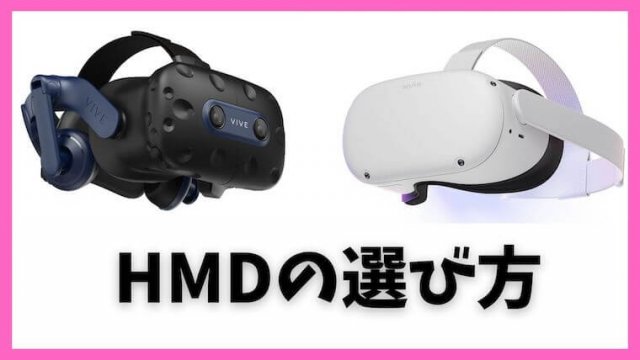




PSVR2でアダルトVR動画を見る方法を完全解説|PS5のDMM TVとRad TVに対応しているぞ

この記事では「FANZAとアダフェスのアダルトVR動画をPSVR2で見る方法」を画像付きで紹介しています。


ただし初代PSVRとは微妙にやり方が異なるので注意。旧アプリでは見れないので記事を読んでちゃんと確認しておきましょう。
公式でPSVR2をPCVR化できるアダプターが販売開始
 PSVR2をSteamVRと繋げられるアダプターが2024年8月に公式で販売開始しました。これによってPCVRとしてPSVR2を使えるようになり、アダルトVR動画やVRエロゲへの対応力が大幅に向上。詳細は後述しているのでそのまま読み進めてください。
PSVR2でFANZAの動画を見る方法・手順:「DMM TV」を使おう
それでは早速FANZAでアダルトVR動画を見るまでの手順を紹介していきます。
- PS5にPSVR2を繋いでセットアップする
- DMM TVをダウンロード・インストールする
- DMM TVのサイトに飛んでプロフィールからセキュリティコード4桁を設定する
- DMM TVを起動して左のメニューから「その他」を選択する
- セキュリティコードが求められるので設定したやつを記入する
- 購入一覧にFANZAのVR動画が表示されるようになる
PS5にPSVR2を接続してセットアップする
 初回起動するときはPSVR2のセットアップが必要です。
PS5とPSVR2をUSB-Cで接続
セットアップ開始が出てくるので選択する
コントローラーのペアリングをUSB-A to CでPS5と接続して行う
指示された通りにヘッドセットを取り付け、周囲を見渡してセットアップ完了
といった流れで基本的には画面に表示された指示通りに進めていくだけ。特に難しいことはなく、どのVR機器でも辿るセットアップと同じようなものでした。
 コントローラーのペアリングは他のVR機器だと単独で無線で出来るものが多いですが、PSVR2の場合はこのようにPS5と付属してきたケーブルで接続して片方ずつペアリングすることになります。
PS5に「DMM TV」をダウンロード・インストールする
 PS5に「DMM TV」というアプリをダウンロード・インストールしましょう。


 なのでこのPSVR用のDMM.COMアプリはダウンロードしなくてOKです。
DMM TVのサイトからセキュリティコードを設定する

後からセキュリティコードを聞かれるので、先にこちらの設定しておきましょう。DMM TVのプロフィール管理ページに飛んでセキュリティコードを設定します。
上のリンクから飛んだら画像の通り「メイン」の編集をします。
 セキュリティコードが未設定になっているので、こちらを設定していきます。「すべてのコンテンツを視聴可能」になっているかも確認しておきましょう。
 4桁を記入します。自分の好きな数字でOK。設定ボタンを押した後、完了ボタンを押したらこの設定は完了します。
DMM TVを起動して左メニューから「その他」を選択しセキュリティコードを記入する
 DMM TVを起動したら左のメニューから「その他」を選択しましょう。いわゆる大人コンテンツはこのように分けられています。
 先ほど設定したセキュリティコード4桁を記入します。
この時、コードを設定したばかりだと上手く認識されずエラーになってしまいます。その場合はちょっとだけ待ってから再度4桁を記入しましょう。
 アダルトコンテンツが表示されるようになったので、購入してあるVR動画を見たり月額見放題のVRchを見ることができます。

おまけ:映像出力と音声出力の調整
PSVR2でアダルトVRを見るときにデフォルト設定だとヘッドセットだけでなくモニターからも映像と音声が出力されてしまいます。
一人暮らしならともかく、少しでもリスクを減らしたいならこの設定を変える必要がありますよね。
 ってことで設定から「プレイヤー設定」を選びましょう。
- テレビ出力:モニターに映像を映すかON/OFF選べる
- テレビ音声:モニターから音声を出すかON/OFF選べる
デフォルトだとどっちもONになっているため、リスクを減らすならOFFにするといいでしょう。
PSVR2でアダフェスの動画を見る方法・手順:「rad.」を使おう
アダフェスの動画をPSVR2で視聴する方法を紹介していきます。FANZAよりも面倒でちょっと複雑なため、あまりおすすめはできませんが…この方法以外だとPCVR化するしかないので紹介していきます。
- 「rad.」(Rad TV=元Littlstar)をダウンロード・インストールする。
- 公式サイトで有料のプレミアム会員に登録する。
- 外付けSSDやHDDを用意する。
- 外付けSSDやHDDをexFATまたはFAT32にフォーマットする(exFAT推奨)。
- 外付けSSD/HDDのルートディレクトリ(最上位ディレクトリ)に「Rad」の名前をつけてここに動画を入れる。
- 「rad.」を起動して「ライブラリ」から「Sideloaded Videos」を選択し動画を再生する。
「Rad.」をダウンロード・インストールする
 PS5の検索から「rad」と記入してアプリを探しましょう。「Rad TV」が出てきたらこれをダウンロードインストールします。基本料金は無料です。 PSVR版をインストールしている人は新たにPSVR2向けの「rad.」をインストールする必要があります。
 「PSVR2」向けになっているか確認しましょう。確認できたら次の手順へ進みます。
有料のプレミアム会員に登録する
これが1番ガッカリな要素。PSVR2でアダフェスの動画を見るのをおすすめしない理由。「Rad TV」でアダフェスの動画を見るためには月額有料会員にならなければいけません。(月額or年額)
無料で体験することはできますが、無料のままだと2分しか再生できないのとVRで再生できません。機能をアンロックするために有料会員にならなければいけないということです。

上のリンクからRad.に飛んでログイン(まずは無料会員になる)し、Premium会員(有料)に登録しましょう。【Subscribe Now】→【Buy Premium】から登録できます。

クリエイター向け:PlayStation と PS VR2 で簡単に配信とマネタイズ
- Rad TVのクリエイターポータルに、180度および360度の2Dまたは3D動画、あるいは従来の4KやHD動画をアップロードできます。
- Web3 / ブロックチェーン / スマートコントラクトを使用した即時マルチウォレット支払い、またはRad TVの購読を通じて報酬を受け取れます。
- 注目のPlayStationエコシステムで、全く新しい、熱心で、技術に精通した何百万人ものファンを見つけることができます。
視聴者とファンの皆様:他では手に入らない新鮮なコンテンツをお楽しみください
- PlayStation 5とPS4で、オンデマンド、ライブTV、ポッドキャスト、ミュージックビデオなどをお楽しみいただけます。
- 最新のVRクリエイターの作品を発見したり、PS VR2やPSVRで自分のVR動画を視聴したりすることができます。
- AI、VR、Web3クリエイターをフォローし、交流し、サポートすることができます。また、アップロードの通知を受け取ることも可能です。
個人用メディア:PS VR2で自分のコンテンツをサイドロード
- PlayStation 5にハードドライブを追加して、PS VR2で自分のVR動画をすべて視聴できます。
- 2Dと3D、180度と360度の動画、さらには従来の4KやHD動画にも対応しています。
- PS4/PSVRではDLNA、UPnP、RSSをサポートしており、PS5とPS VR2のサポートも近日中に提供予定です。
生涯サブスクリプションオプション、または1日あたりわずか0.13ドルから
- ストリームパス:世界初の生涯サブスクリプションNFTで、Rad TVのすべてのコンテンツをアンロックします。定期支払いは不要で、必要なくなった場合は転売することさえできます。
- クレジットカードで1日あたりわずか0.13ドルからサブスクリプション可能。ストリーミング界で最高のお得感です。
- 一部のコンテンツやチャンネルは無料で利用可能です。PlayStation 5やPS VR2でさらに探索してみてください!
支払いについて
| プラン | 料金 |
|---|---|
| 月額(Monthly) | 6.99ドル→4.99ドル(割引時) |
| 年額(Annual) | 47.88ドル |
クレジットカード/PayPal/Apple Payでの支払いが可能です。
 支払いが完了するとメールが届きます。一応確認しておきましょう。

 アカウントページからも状態を確認可能。次の支払い日確認や退会もこちらからできます。
外付けSSD/HDDを用意する
 外付けSSDまたはHDDを用意します。VRの動画は1タイトルで20GB以上かかるものが多く存在します。アダフェスの8K画質だとさらに容量半端ないですよね。
そう考えると、やはり最低でも512GB以上の外付けSSDやHDDを用意するのが無難ですね。個人的には余裕を持って1TBは欲しいところ。

PS5の端子について一度ここで確認しておきましょう。
| 項目 | 端子 | 画像 |
|---|---|---|
| 前面 | ・USB-A × 1:USB 2.0(最大480Mbps) ・USB-C × 1:USB 3.2 Gen 2(最大10Gbps) ※新しい型番ではどちらもUSB-Cになっている。速度に変更はない。 | 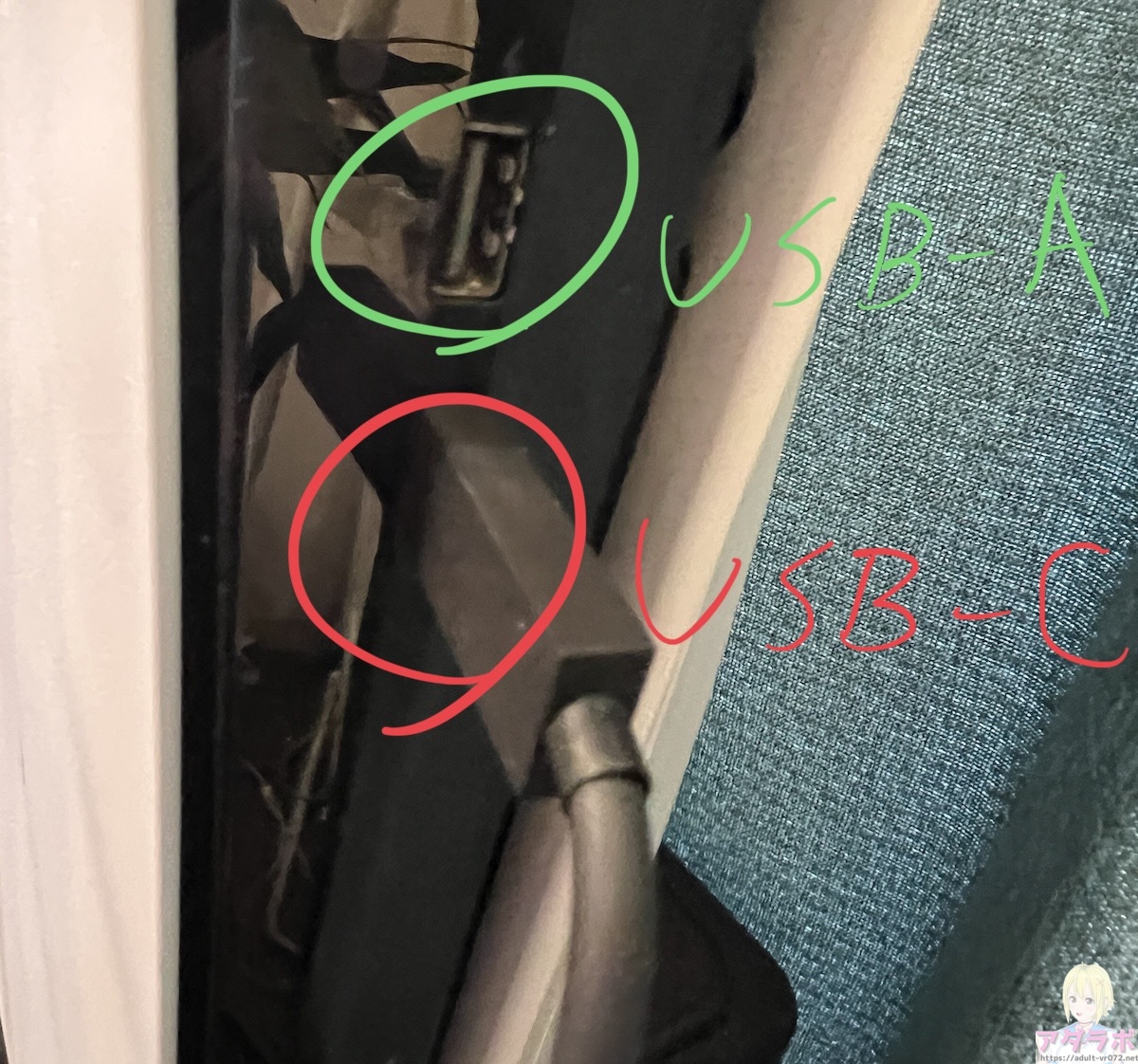 |
| 背面 | ・USB-A × 2:USB 3.2 Gen 2(最大10Gbps) | 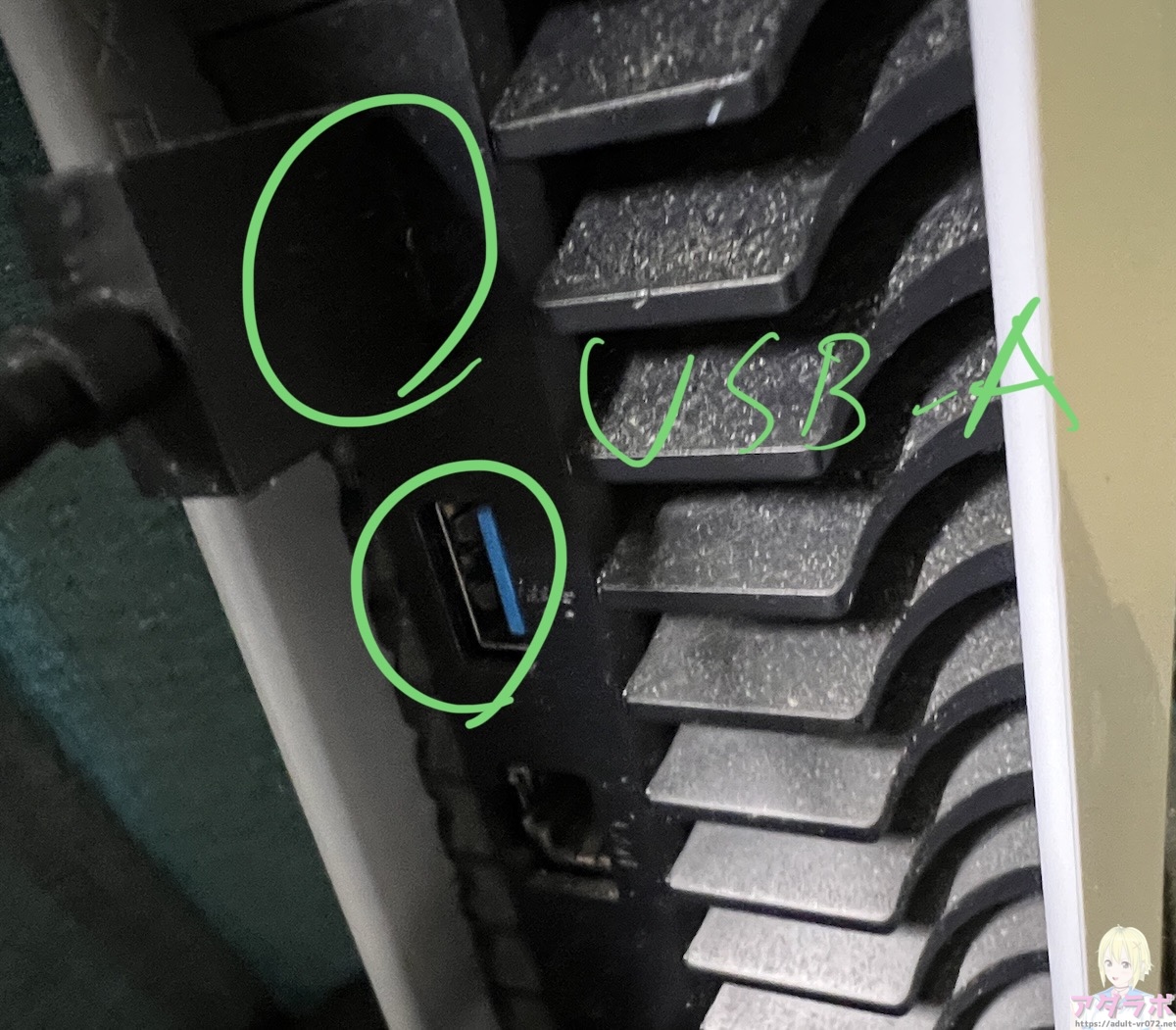 |
前面のUSB-CはPSVR2と繋げるために使用するため、型番が古いPS5を使っている人は、USB-AでSSDと繋ぐ必要があります。なので、製品ページの仕様を確認して「C to A の変換アダプターが付属しているか」をチェックしてから買うといいでしょう。基本的には付属しているはずですが、念の為ということで。
PCとPS5で外付けストレージを併用する場合
 最近はM.2 SSDに外付け用エンクロージャーを装着させ、外付けSSDとして使う用法も広がってきています。
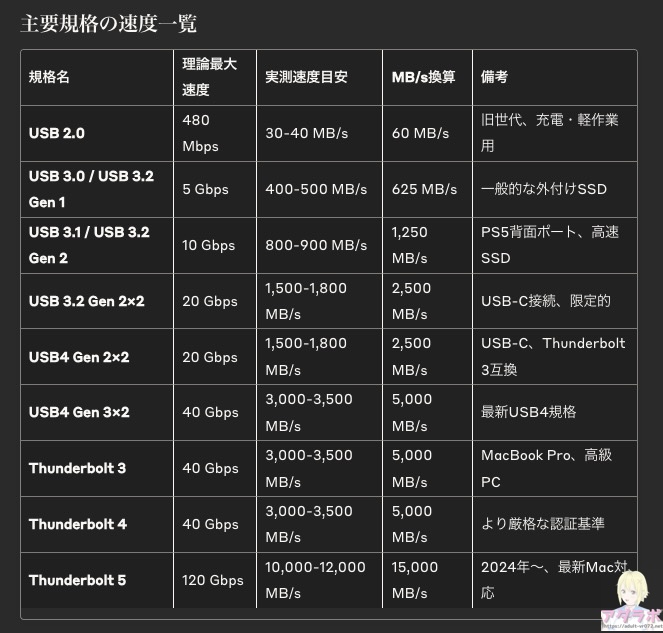
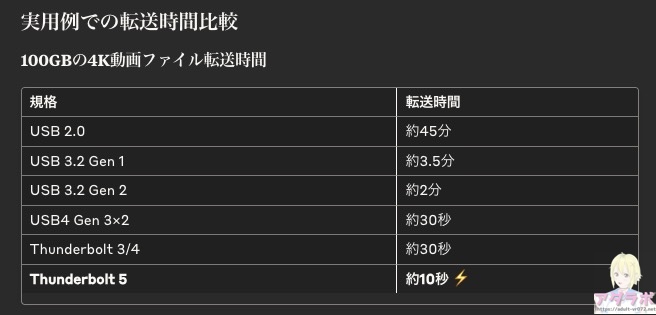
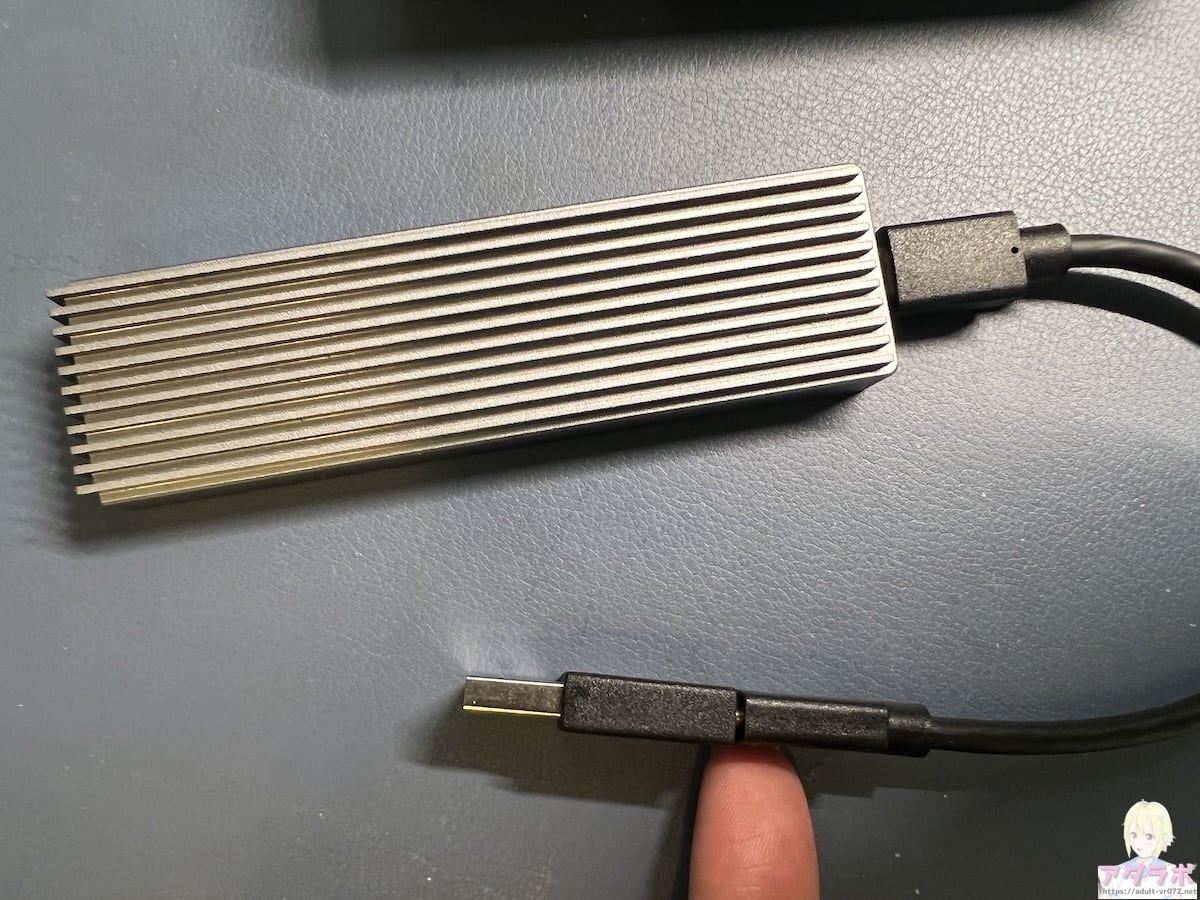 exFATで運用するならWindowsでもMacでも対応している上に、USB4やThunderbolt5対応のエンクロージャーまで売られています。なのでPCでは超高速外部SSDとして使いつつ、PS5の動画サイドローディング用としても最大10Gbpsの速度で使えるSSDとして使えます。
M.2 SSD(M.2 NVMe PCIe 4.0)は上位のものだとおよそ7,000MB/sと高速なので、一般的なUSB 3.2 Gen 2のSSDと比べて7倍ほどの差が出ます。Thunderbolt5対応の最新Macで実力を発揮するでしょう。
※SSDのスペックやエンクロージャーの冷却能力、ケーブルや端子の性能など条件を整える必要あり。多少ボトルネックは出てきます。


SSDやHDDをフォーマットする
SSDやHDDをexFATまたはFAT32にフォーマットしましょう。適切な形式にしないとPS5でデータを読み込むことができません。
FAT32は1つのデータ容量が最大4GBまでなので、基本的にexFATにしておくのが無難です。というか、VR動画の容量を考えるとFAT32ではキツいのが現実。実質的にexFATしか選択肢はありません。
※フォーマットするとすでにそこに保存されているファイルが全て消滅します。必要なデータがあるなら、フォーマットする前に別の場所に保存しておきましょう。
Windowsでフォーマットする
 Windowsのアプリ検索機能で「ディスク管理」と入れて出てくるやつを選択します。ディスク管理を開いたら、フォーマットしたいディスクを右クリックしましょう。そして「フォーマット」を選びます。
上の画像の通り、ファイルシステムをNTFSからexFATに変更してOKを押せばフォーマット完了です。
Macでフォーマットする

Launchpad→その他→ディスクユーティリティ からフォーマットできます。
 PCに接続したSSD/HDDを選択し、上の「消去」をクリックします。
 フォーマットをexFATに変えて「消去」ボタンを押しましょう。これでフォーマット完了です。
ルートディレクトリ(最上位ディレクトリ)に「Rad」フォルダを作成する

SSD/HDDのルートディレクトリに「Rad」の名前を割り当てたフォルダを作成します。そこに動画を入れることでRad TVでサイドロードすることができます。
上の画像でいうF:¥/~~/~~/~~の¥部分に当たりますね。ここに新規フォルダ追加してそのフォルダ名を「Rad」とつければOK。そのフォルダに動画を保存しましょう。
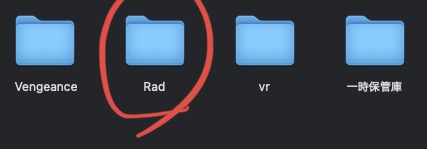 ▲外付けSSDの一番最初の層にフォルダを作ればおk
Rad.とPSVR2を起動して外付けSSDを装着し、ライブラリからサイドロードで再生する
 PSVR2を起動してRad.のアプリを開きます。ログインするために表示されたコードをスマホかPCで入力するか、もしくは直接ユーザーネームとパスワードを記入してログインします。
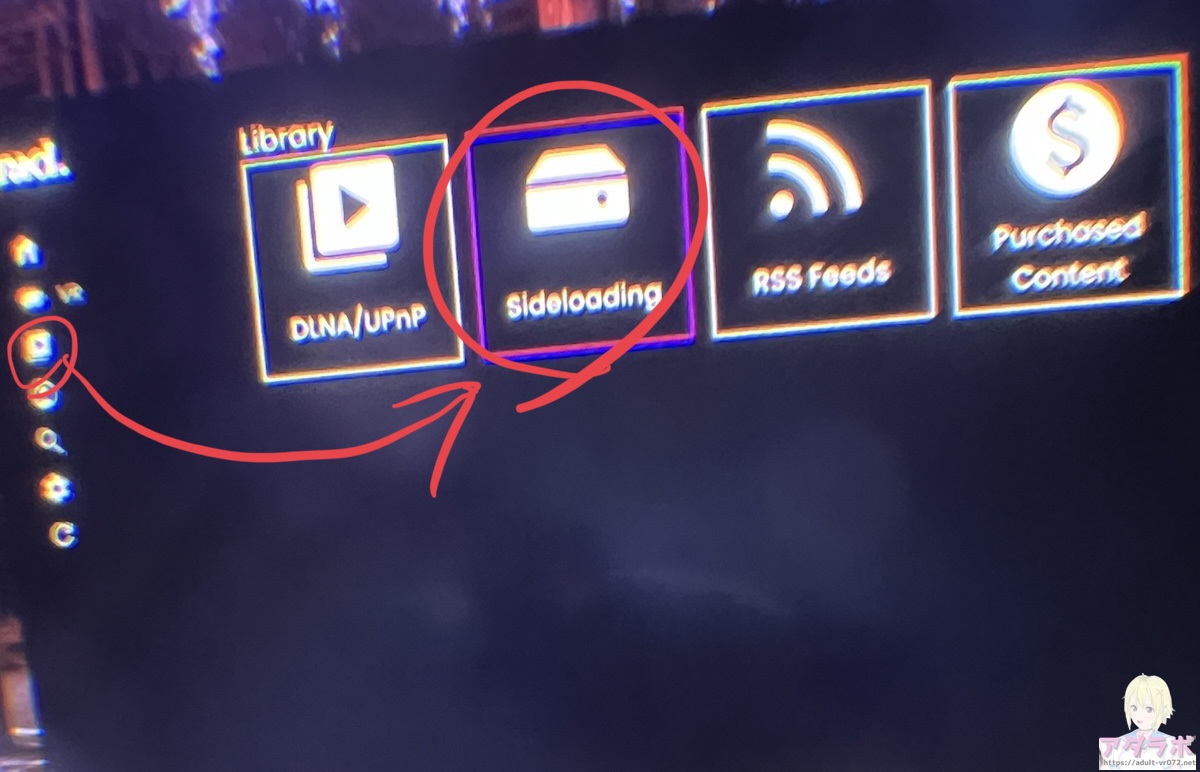 外付けSSD/HDDをPS5に装着した後、ライブラリから「Sideloading」を選択します。
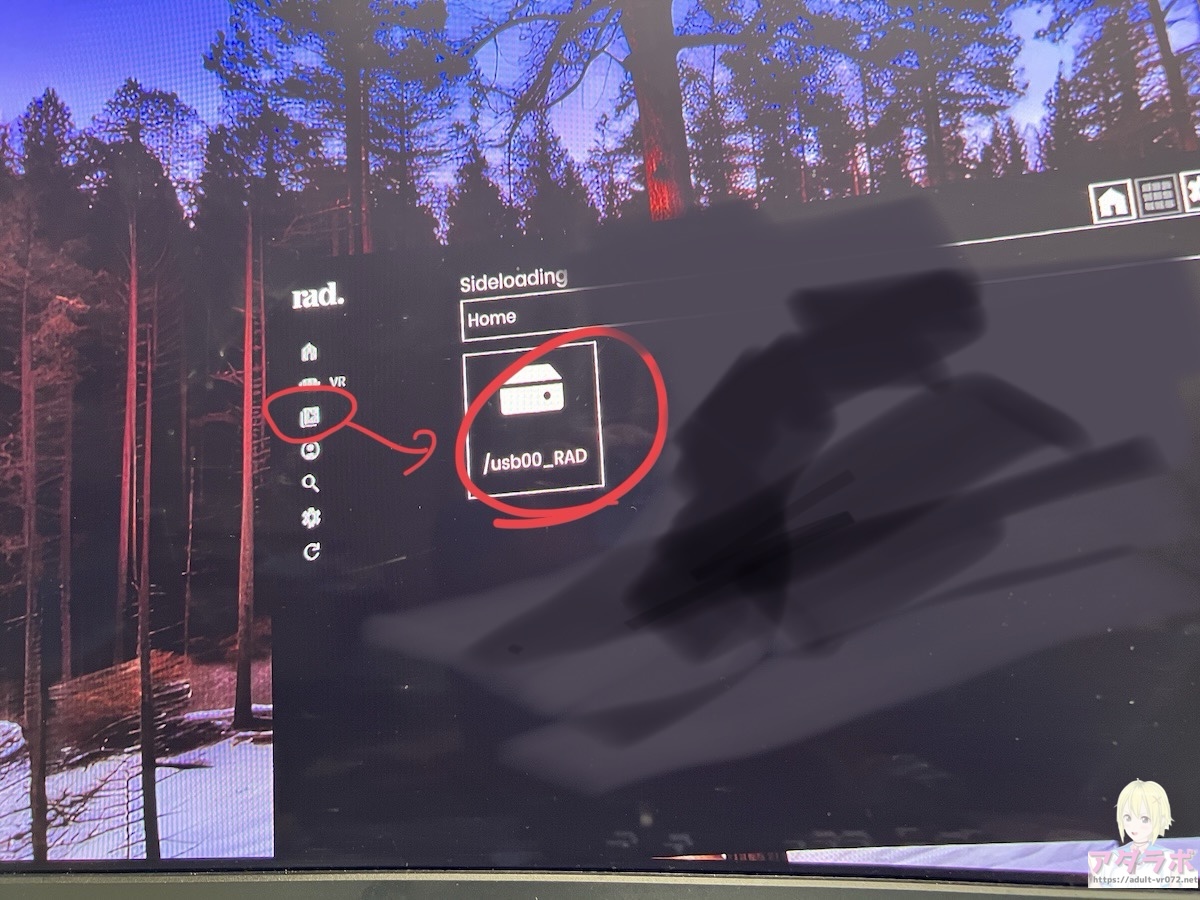 すると「Rad」フォルダが読み込まれて表示されます。「exFAT」や「Rad」フォルダといった条件をクリアしないと表示されないので注意。一応フォルダの名称は旧名の「littlstar」でも大丈夫らしいですが、一部コンテンツを読み込めないエラーが発生するらしいです。
 視聴したい動画を再生します。
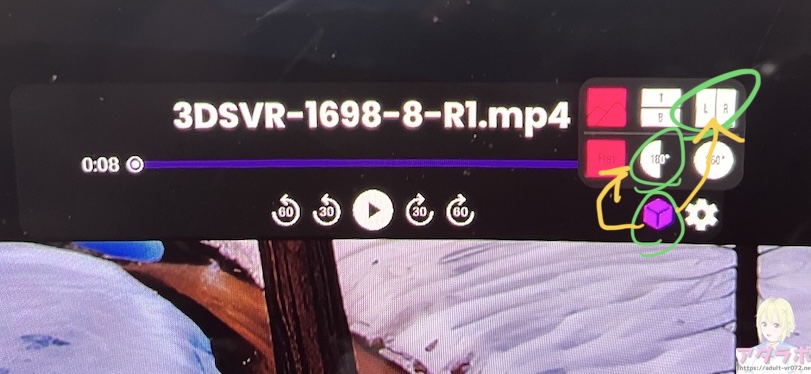 動画のファイル名にメタ情報をつけていないとフラット動画として再生されます。その場合は自分でプレイヤーの設定から「180°」と「SBS」方式に設定しましょう。
PSVR2を「CFI-ZVP1J」でPCVR化してFANZA/アダフェスを見たりVRエロゲを遊ぶ
 記事の冒頭部分で紹介した公式アダプター「CFI-ZVP1J」を使えばSteamVR対応のPCVRデバイスとしてPSVR2を使うことができるようになります。


FANZAやアダフェスを視聴する
 |  |
公式アダプター「CFI-ZVP1J」を使ってPSVR2をPCVR化するとどんなメリットがあるのか?こちらの2つの表を見ていきましょう。
PS5+PSVR2の環境での対応表
| 項目 | FANZA | アダフェス |
|---|---|---|
| ストリーミング再生 | ||
| ダウンロード再生 | ||
| 8KVR | ||
| +1D連動 |
PSVR2は2024年9月にやっと「Rad TV」に対応しました。そのためアダフェスでダウンロードした動画を再生できるようになりましたが、ストリーミングには未対応です。
FANZAは逆にストリーミング再生のみ対応。不便といえば不便な状態ですよね。そこで公式アダプター「CFI-ZVP1J」を用意するとどうなるのか見ていきましょう。
PC+PSVR2の環境での対応表
| 項目 | FANZA | アダフェス |
|---|---|---|
| ストリーミング再生 | ||
| ダウンロード再生 | ||
| 8KVR | ||
| +1D連動 |
SteamVRと繋げられるようになるため、FANZAでダウンロード再生ができるようになるのはもちろん、アダフェスの動画を制限なくフルに視聴することができます。
動画をダウンロードすればDeoVRなども使えるため、一気に快適なアダルトVRライフを送ることが可能になりますね。
VRエロゲを遊ぶ
 |  |
 |  |
SteamVRに対応(=OpenVR or OpenXRに対応)しているので多くのVRエロゲで遊ぶことができます。
VRカノジョ / COM3D2(カスタムオーダーメイド3D2) / コイカツ /コイカツサンシャイン / サマバケ(VR対応予定) / 恋来い温泉物語VR / その他同人VRエロゲ / UEVRでVR化したゲーム
Meta Quest専用(OVR専用)のVRエロゲもあるため、全てに対応しているわけではないものの、主流なVRエロゲの多くに対応している点は評価しておくべきです。
まとめ
PSVR2では初代PSVRに引き続きアダルトVR動画を見ることができます。有機ELによる発色の濃さは健在のままディスプレイ解像度が上がっているのでVR動画でも恩恵があります。
PS5とはUSB-C一本で接続できるので初代と比べてコード類がかなりコンパクトになったのもデカいです。取り回しがよくなりました。QuestやPico4の無線系には劣るとはいえ、旧式から乗り換える場合はかなり改善されていると感じるでしょう。
PS5を持っているならPSVR2でVRデビューし、アダルトVR動画にも触れてみるといいですよ。
また、2024年8月にはPCVR化できるアダプターが公式で発売。これによってPSVR2で遊べるコンテンツが大幅にアップしたので、「たまたまゲーミングPCを持っていてたまたまPSVR2があるけど他のVRデバイスがない人」は試してみるといいかもしれませんね。
2024年9月には長い間準備されていた「Rad.TV」にやっとPSVR2が対応。これでアダフェスのVR動画をPS5+PSVR2で視聴できるようになりました。環境が揃っている人はぜひ利用してみてください。


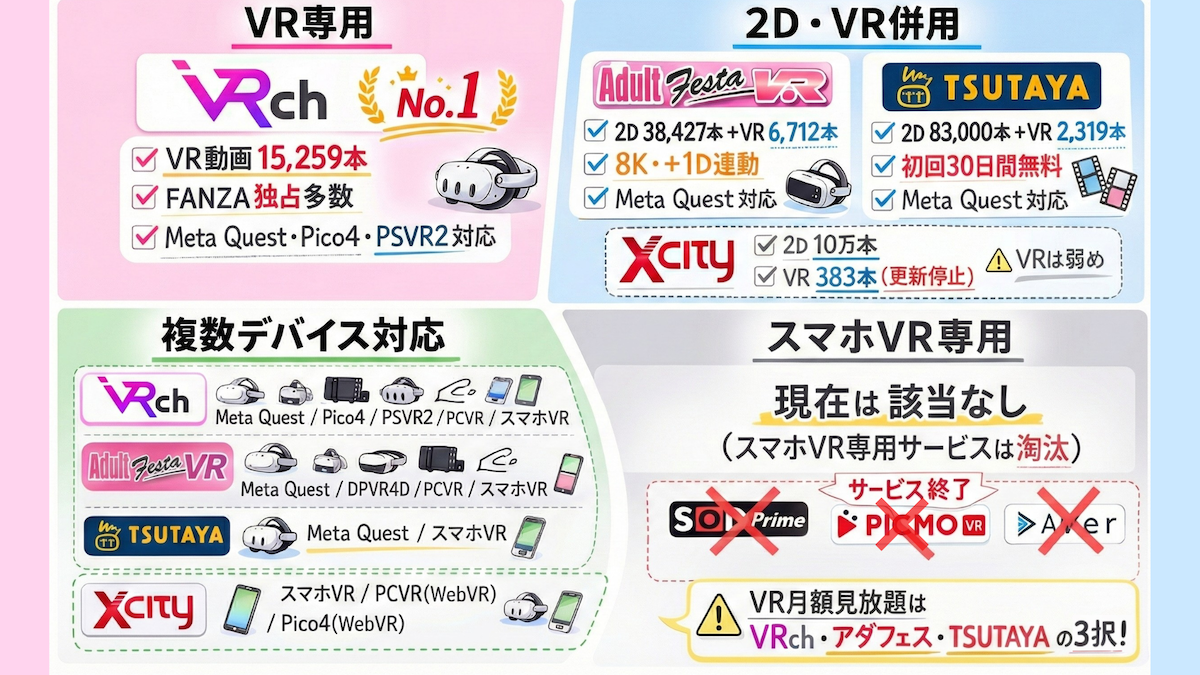
月額見放題に入会するメリットは主に3つ。
ラインナップがめちゃくちゃ豊富
旧作を手当たり次第購入するより遥かに安い
古い作品は画質やアングルが微妙なことも……→見放題なら購入して失敗する心配がない
一方でVR見放題唯一のデメリットはというと…
発売後半年から1年半ほど経たないと見放題対象に追加されない
VRは進化速度が凄まじいので、2016~2019年あたりのVR動画は今と比べると微妙に思えるかもしれません。しかし、2020年あたりからVRがググッと力をつけていき、2021年以降のVR動画は撮影技術が洗練され、完成度が高く即戦力になるものが多くなっています。
さらに言うと昔は総合数が少なかったアダルトVR動画ですが、今は圧倒的な数の暴力。ラインナップが魅力的になっています。
そう、2026年今この時がVRの月額見放題に登録するタイミングとしてはベストだということ。これは昔からアダルトVR界隈を観察してきた管理人が保証します。

 FANZA VRch
| おすすめ度 | |
| VR作品数 | |
| クオリティ | |
| 対応デバイス | スマホVR/PCVR/Meta Quest/Pico/PSVR2/Xperia View |
| 月額料金 | ¥2,800 |
 Adult FestaVR見放題
| おすすめ度 | |
| VR作品数 | |
| クオリティ | |
| 対応デバイス | スマホVR/PCVR/Meta Quest/DPVR-4D/SKYWORTH-4D |
| 月額料金 | ¥2,980 |
 TSUTAYA 月額見放題フル
| おすすめ度 | |
| VR作品数 | |
| クオリティ | |
| 対応デバイス | スマホVR/Meta Quest |
| 月額料金 | ¥2,619 |




 新PC環境でVR検証するぞ!
 A10ピストンSA+PLUSがやってきた!
 男でもチクニーって気持ちええんか?
 アイコミVRを始める
 COM3D2を始める








 8KVRを見る+おすすめ8KVR動画
 8KVR無料体験レビュー