

HereSphere VRの使い方を解説|最高峰の機能が搭載されたプレイヤー

HereSphere VR Video Player(以下HereSphereと略す)は現在入手可能なプレイヤーの中で最も機能豊富なVR動画プレイヤーであり、リアルタイム深度推定による「オートフォーカス」機能が他のプレイヤーと一線を画しています。
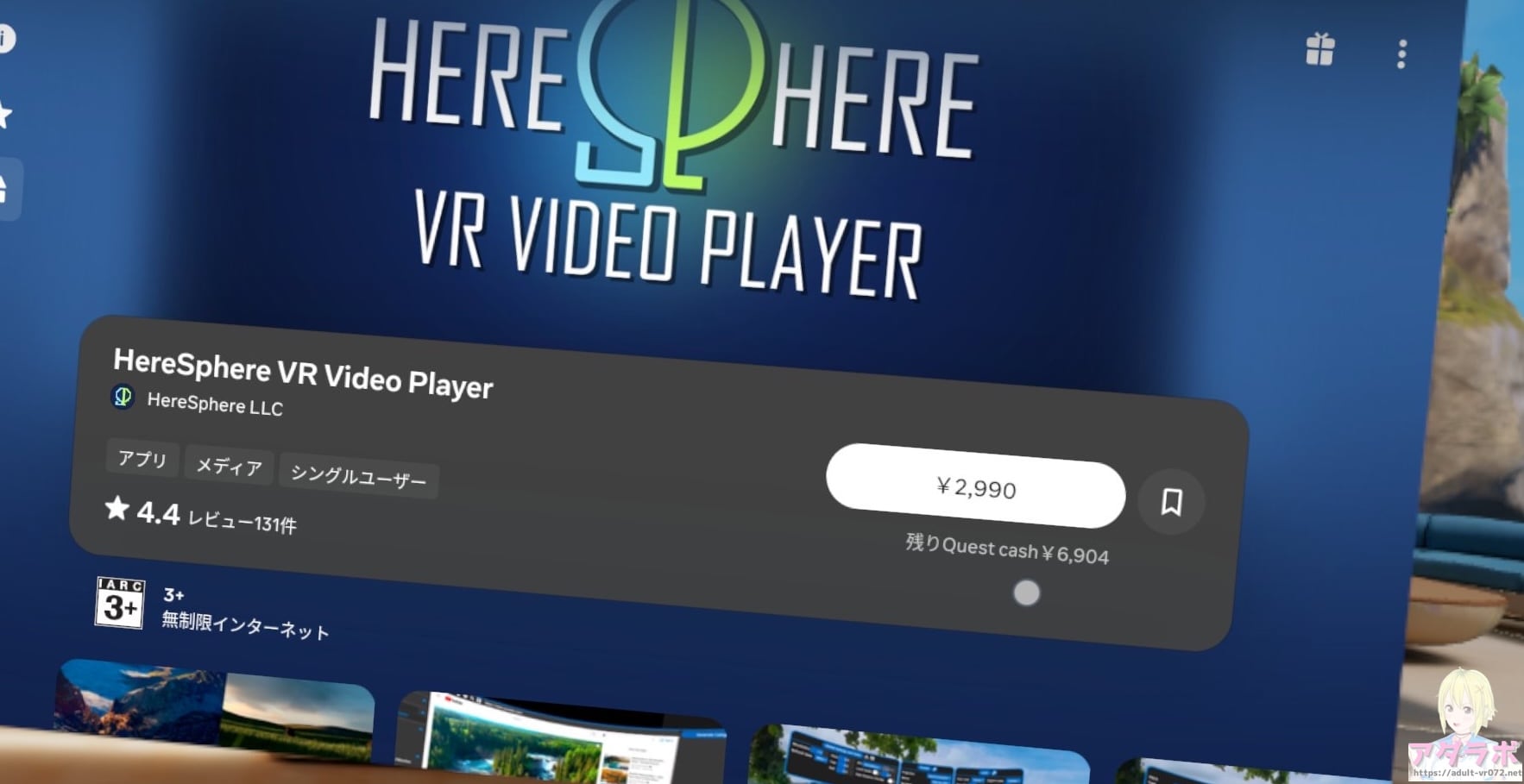
2,990円という価格であり、Meta QuestプラットフォームまたはSteamプラットフォームで購入可能。DeoVRが無料で手軽に使える一方、HereSphereはVR動画の画質とUXの細かな調整にこだわる上級者向けの選択肢となります。
しかし豊富な機能性がある一方で、UIの複雑さから全機能を説明しきるのは難しいと評されるほど習熟に時間を要する点には注意が必要ですね。
今回はHereSphereの重要な機能と使い方を解説していくので、興味ある人は参考にしてみてください。

HereSphereについて
HereSphereの特徴や価格などをまとめています。
対応プラットフォームと価格
| プラットフォーム | 価格 |
|---|---|
| Steam | 3,400円(体験版あり) |
| Meta Store | 2,990円(Demo版あり) |
| itch.io | 29.99ドル |
HereSphereはMetaプラットフォームまたはSteamで購入可能。Meta Quest単体での利用と、Steam経由ですべてのSteamVR対応ヘッドセット(Valve Index、HTC Vive、HP Reverb G2、Pimax等)に対応しています。
PCVRで使うならSteam版を、Meta Quest単体で使うならMetaプラットフォーム版を購入しましょう。itch.ioでもMeta Quest版を購入できますが、ドルでの支払いとなるので割高になります。
なお、どちらもDemo版(体験版)が用意されているので、興味ある人はまずそちらを入手してみるといいでしょう。
有料版と体験版の違い
有料版:全ての機能が使える。
体験版:全ての機能が使えるが、メニュー表示時に15秒の広告が挿入されることあり。
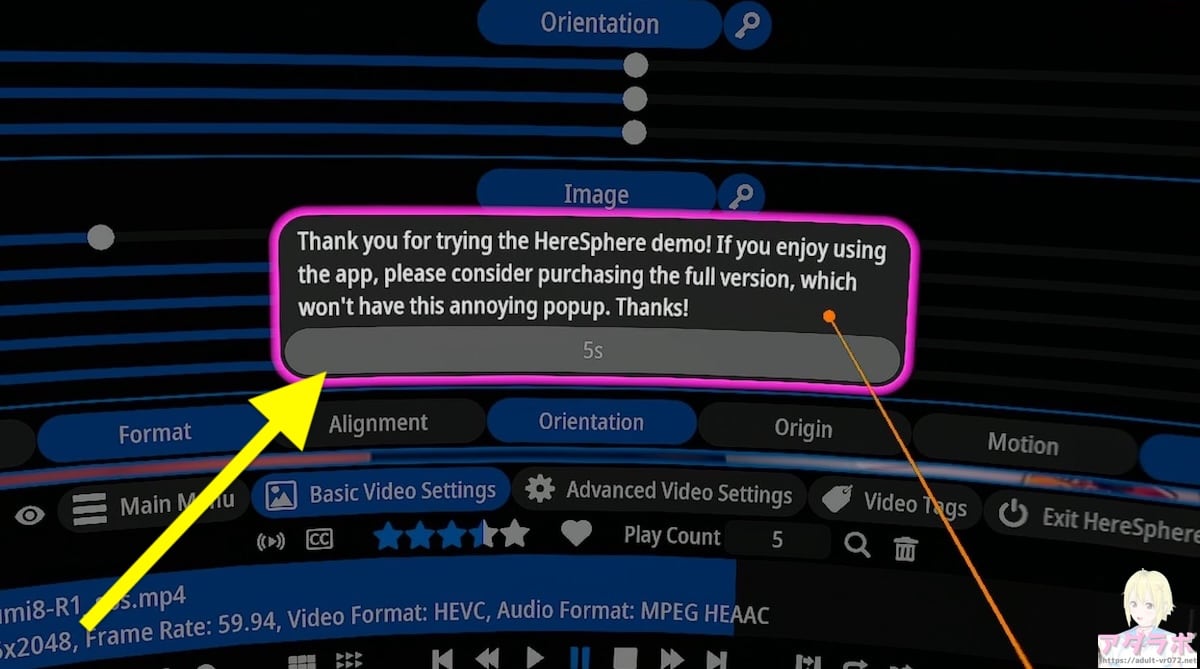 画像のように体験版ではメニューを開くとポップアップ広告が出てくることがあります。15秒間操作を受け付けなくなるのが不便ですが、機能に関しては全て利用可能です。
ポップアップ広告がウザいと感じるなら有料版を購入すればいいし、気にならないならそのまま体験版を利用すればOK。

他プレイヤーを圧倒する主要機能
HereSphereの最大の特徴はオートフォーカス深度アルゴリズムです。リアルタイムで深度を推定し、ユーザーのIPD(瞳孔間距離)に合わせて投影を自動調整する機能が搭載されています。
これによって頭を回転させた際の二重像を解消。また、「目が疲れにくくなる」「巨女化・小人化を防ぐ(スケール感が合う)」というメリットもあります。
この機能によって、他のプレイヤーと比較して180°VR動画で圧倒的な没入感を実現します。
- 投影設定とレンズプリセット:Perspective、Equirectangular、Fisheye、Cubemap、Equiangular cubemap のフォーマットをサポート。さらに26種類のレンズを選択できる。
- SMB/DLNAに対応。(SMBは2・3のみをサポート)
- タイムスタンプ付きファイルタグ付けシステム:メディアライブラリ検索ツール、プレイリスト、オートシーキング機能を備え、目的のタグへ自動的にジャンプ。
- 画像のシャープ化と色調整機能
- キーフレーム設定:異なる時間点ごとに異なる値に設定でき、プレイヤーが各シーンに最適な設定をロードできる。
- マルチスクリーン機能:複数のフラットスクリーン動画を同時に再生しつつ、自動的に焦点を合わせる。
- 外部字幕ファイルサポート:VR動画のテキストの自動深度調整機能を備えた字幕(srt、ssa、ass)をサポート。
- ビデオに周辺機器を同期するためのタイムスタンプサーバー。
- 高度なキーバインディングシステムで入力設定をカスタマイズ。
操作方法と使い方について解説
非常に複雑なUIでユーザーを困惑させるHereSphere。少しでも手助けになるように説明していきます。
コントローラー操作とメインメニュー構成の基本
操作について
| 操作 | 効果 |
|---|---|
| スティック | 左右に倒す:早送り/巻き戻し 上下に倒す:距離を調整する 押し込み:マルチディスプレイモードの切り替え |
| A/Xボタン | 再生/停止 |
| B/Yボタン | メニュー表示のON/OFF |
| トリガー | トリガーを押しながらコントローラーを動かして画面の位置・高さ・向きを調整する |
| グリップ+スティック | 左右に倒す:前/次の動画へ移行する |
| グリップ+B/Yボタン | カメラリセット |
| トリガー+ グリップ | コントローラーを左右に傾ける:音量を調整する |
こちらはMeta Quest版のデフォルト操作構成。キーバインド設定で変更可能ですが、最初はこのままで良さそうです。(Steam版も基本的に同じ)
メインメニューについて
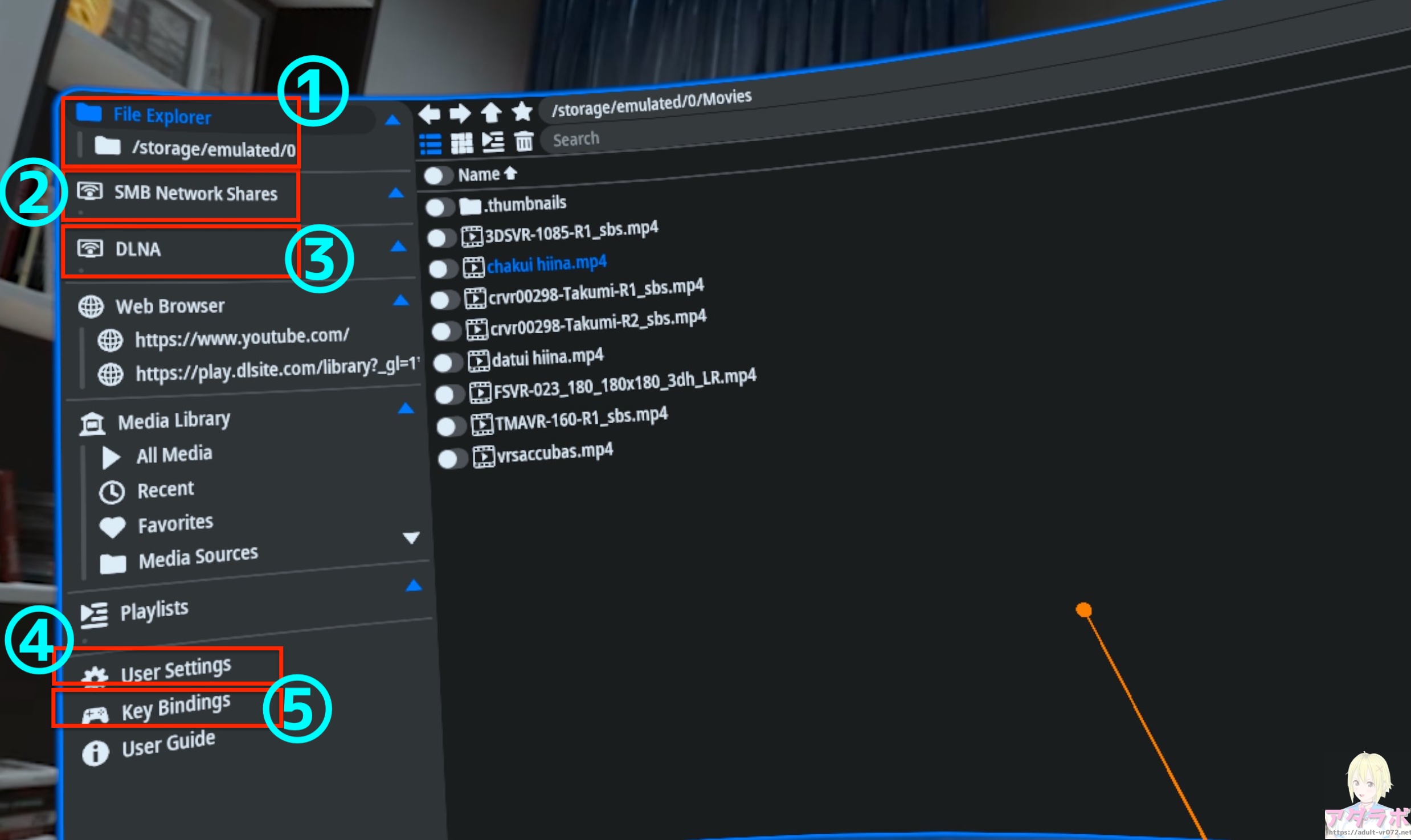
- File Explorer:Steam版ならPCのローカルストレージから、Meta Quest版ならQuestのローカルストレージからファイルを開く。
- SMB:PCやNASに保存してあるファイルをネットワークを介して共有する。ファイルをそのままコピー・移動・編集できるのが強みだが、サーバーのIPアドレス、ユーザー名、パスワードに加え、共有フォルダ名の入力が必要で面倒くさい。
- DLNA:サーバーに保存されたファイルをネットワークを介してストリーミング再生する。自動検出があって簡単だが、同じフォルダに置いてある字幕(SRT)やサムネイル、ハプティクススクリプト(Funscript)を直接読み込むことができない。
- User Settings:HereSphereアプリ全体の挙動やシステムを管理する重要な設定。
- KeyBindings:操作方法をアレンジする。
バインド設定の変更について
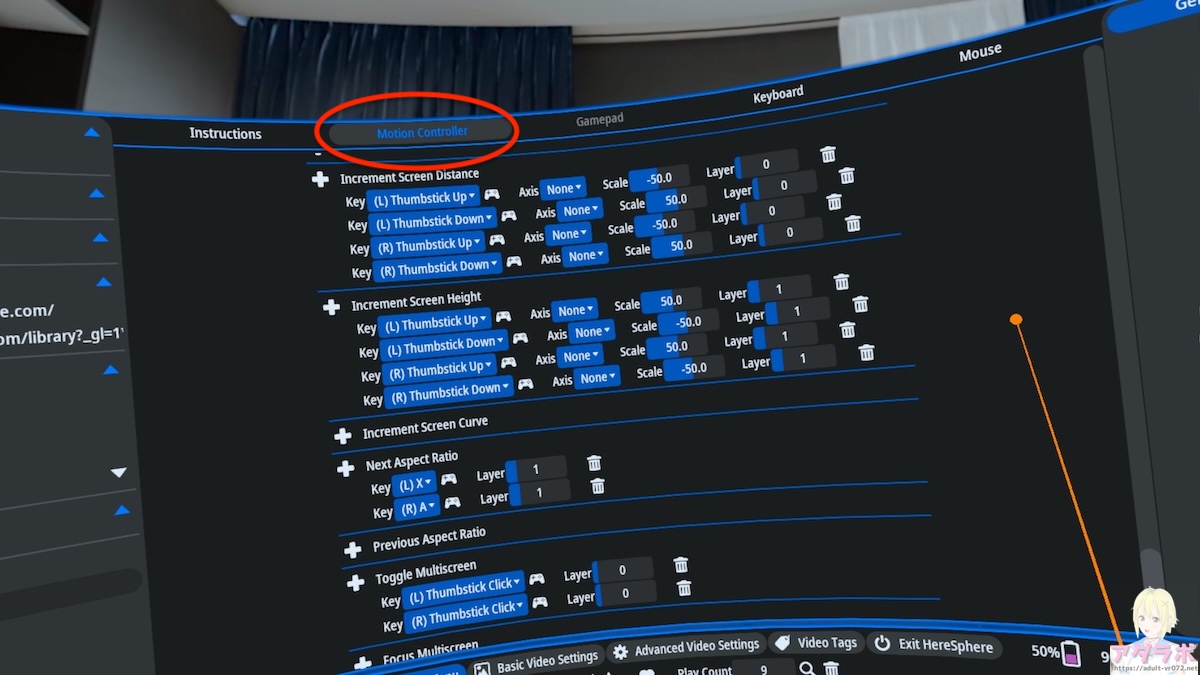 HereSphereのバインド設定では、必要な機能のコントローラー操作を追加できるようになっています。「KeyBindings」→「Motion Controller」からVRコントローラーの操作感を調整・変更できます。
■Key:ボタン・スティック・グリップ・トリガー・メニュー(≡)を指定。
■Axis:ボタン押しっぱなしやスティック傾けっぱなしのときに項目がずっと変化していくか、それとも1回変化するだけかの制御設定。
■Scale:スティックやボタンを1回押した時の「変化量」を調整する。具体例としては、1回の早送りで「どれくらい秒数を飛ばすか」を調整する。
■Layer:どのレイヤーに所属させるかを設定する。設定したレイヤーによって優先度が変化する。
-1→優先
0→通常
1→グリップ押し込み時
2以降:自分で追加
Axisの設定について
- None:1アクションにつき1回の判定となる。押しっぱなしや傾けっぱなしでも判定は1回だけ。
- Motion Controller Roll:コントローラーを捻って調整する。捻るほど増減する。オーディオ機器のボリューム調整と同じイメージ。
- Motion Controller Pitch:コントローラーの上下への角度・傾きによって調整する。
- Motion Controller Yaw:コントローラーの左右への角度・傾きによって調整する。
- Motion Controller Up:コントローラーを上下に動かす。縦のスライダー形式。
- Motion Controller Right:コントローラーを左右に動かす。横のスライダー形式。
- Motion Controller Forward:コントローラーを前後に動かす。前後のスライダー形式。
- Thumbstick X/Y:スティックをX軸またはY軸に倒して調整する。
Scaleについて
1回あたりの変化量を指定するのがScaleです。一旦どんな変化するのかを様子見するときは0.01や0.1のような小さい値を指定すること。もちろん項目によっては「5」だったり「50」だったり大きい数値を指定することもあります。
また、Scaleはプラスの値とマイナスの値を指定できます。上スティックにプラスの値を指定して正の方向へ調整、下スティックにマイナスの値を指定して負の方向へ調整するといった例がありますね。
Layerの追加
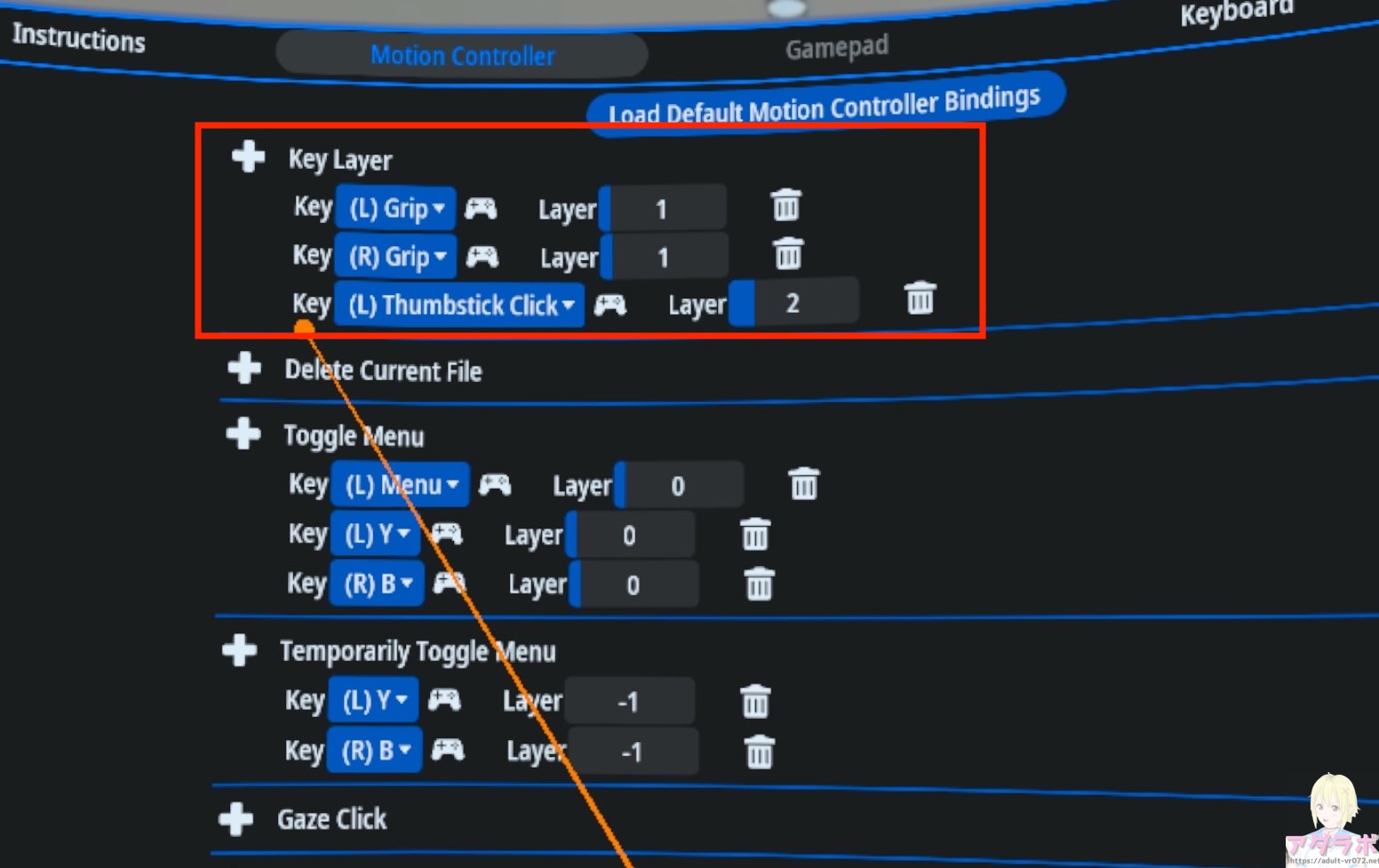
追加するときは「+」を、削除するときは「ゴミ箱」をクリックします。
Layerの追加は一番最初の項目「Key Layer」で可能です。デフォルトだとグリップにLayer1が指定されていますが、追加したり変更したりできます。
画像は左スティックの押し込みにLayer2を指定した状態のものです。これで操作を追加するとき、Layer2に割り当てたなら、左スティック押し込み+αでその機能を使うことができます。
例えばメニュー表示のON↔︎OFF(Toggle Menu)は既にLayer0のB/Yボタンとして割り当てられていますが、追加でLayer2に左トリガーを割り当てるとします。すると左スティック押し込み+左トリガーでもメニュー表示のON↔︎OFFができるようになります。
User Settingsについて
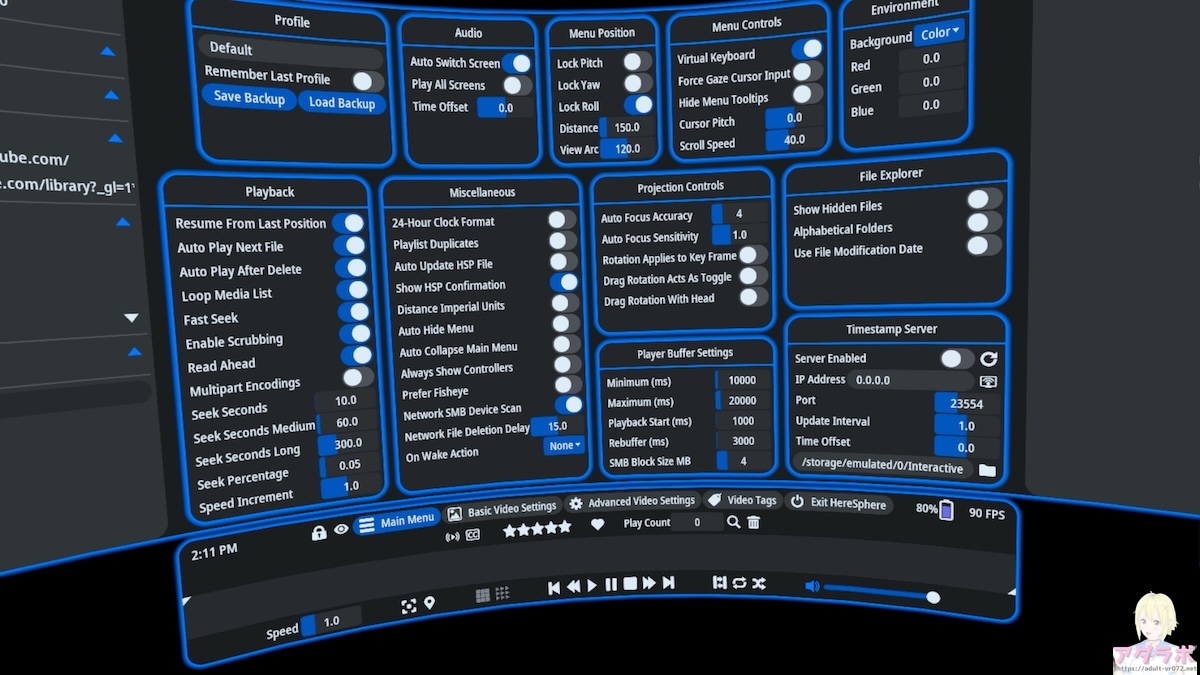
Profile(プロファイル)
複数の設定プロファイルを作成できます。プロファイル名を変更することで、履歴やライブラリを他者に見られないようにする「パスワード」のような運用も可能です。
Save/Load Backup: 設定、メディアライブラリ、プレイリスト、キーバインドをQuestの内部ストレージ(HereSphere/Backupフォルダ)にバックアップ・復元します。ヘッドセットの買い替えや初期化の際に必須の機能です。(Steam版の場合はPCのストレージに保存)
Audio(オーディオ)
Auto Switch Screen:マルチスクリーンの時に自動で音が出るスクリーンが切り替わるようにします。(視線追従)
Play All Screens (Audio): マルチスクリーン機能で複数の動画を同時に開いている際、それぞれの音を全部出すようにします。
Menu Position(メニュー位置)
Lock Pitch/Yaw/Roll: メニューの位置や角度を固定します。南京錠アイコンをクリックするのと同等の機能です。
Distance:メニューまでの距離を調整します。
View Arc:メニューの大きさを調整します。
Menu Controls(メニュー制御)
Virtual Keyboard:仮想キーボードを表示するかどうかの設定。Quest版はONが推奨。
Force Gaze Cursor Input:視線カーソルでの操作を強制します。コントローラーを使う場合はOFF推奨。
Hide Menu Tooltips: UIにホバーした際に表示される説明文(ツールチップ)を非表示にします。操作に慣れた後に画面をスッキリさせるのに役立ちます。
Cursor Pitch:コントローラーのレーザーの傾きを調整します。
Scroll Speed:メニューのスクロールスピードを調整します。
Environment(環境)
Background : 背景を特定の色(RGBで指定)にするか、パススルー(実写背景)にするかを選択します。ここで設定すると、全ての動画に対してグローバルに適用されます。
Playback(再生)
Resume From Last Position: 前回視聴を止めた位置から再生を開始します。
Auto Play Next File:再生中の動画が終わったときに、同じフォルダ内やプレイリストにある次の動画を自動的に再生開始します。
Auto Play After Delete:再生中の動画ファイルをゴミ箱アイコンなどで削除した直後に、リスト内の次の動画を自動で再生開始する設定です。
Loop Media List:フォルダやプレイリストの最後の動画が終わった際、リストの最初に戻って再生をループさせるかどうかを決定します。
Fast Seek: シーク操作を高速化します。不安定な場合はここで無効化できます。
Enable Scrubbing:シークバーをドラッグしている最中に、映像(フレーム)をリアルタイムで更新して表示するかどうかの設定です。再生環境によっては重くなることもあります。
Read Ahead:再生位置よりも先のデータをあらかじめ読み込んでおく機能です。
Multipart Encodings:1つの動画が「Part1」「Part2」のように複数のファイルに分割されている場合、これらを一連の動画として扱う設定です。
Seek Seconds:コントローラーのボタンやスティックに割り当てられる「スキップ時間」の長さをここで指定します。10秒/60秒/300秒がデフォルト。
Seek Percentage:動画の総再生時間に対する「割合」でスキップする量を設定します。0.05なら5%の割合でジャンプすることになります。
Speed Increment:再生速度を変更する際、1回の操作でどれだけ速度が変化するかを決めます。
Miscellaneous(その他)
24-Hour Clock Format: 時計を24時間表示にします。
Playlist Duplicates:同じ動画ファイルを、一つのプレイリストの中に複数回登録できるようにするかどうかを設定します。
Auto Update HSP File:視聴中に行った投影設定やタグの変更を、自動的に.hspファイルへ書き込む機能です。
Show HSP Confirmation:HSPファイル(設定データ)がロードされた際や、保存された際に画面に通知を表示します。設定が正しく読み込まれたかを視覚的に確認したい場合に役立ちます。
Distance Imperial Units:オートフォーカスや深度測定で表示される距離の単位を切り替えます。OFFではcmで表示されますが、ONにするとフィート・インチでの表示に変わります。
Auto Hide Menu: 数値スライダーなどをグリップボタンで調整している間、メニューを自動的に隠して映像を確認しやすくします 。
Auto Collapse Main Menu:ファイルを選択して再生を開始した瞬間に、メインメニューを自動的に閉じます。
Always Show Controllers:メニューを非表示にしている間も、VR内のコントローラーモデルを表示し続けるかどうかを設定します。
Prefer Fisheye:動画形式が判別できない場合に、標準の「正距円筒図法(Equirectangular)」ではなく「魚眼(Fisheye)」を優先的に適用します。
Network SMB Device Scan: 起動時のSMBスキャンを制御します。ネットワーク環境によっては、これをオフにすることでアプリの起動が速くなる場合があります 。
Network File Deletion Delay:SMBのネットワーク経由でファイルを削除する際、ファイルが完全にクローズされるまで「何秒待つか」を指定します。ネットワーク再生では、ファイルがまだ使用中とみなされて削除に失敗することがあります。この数値を適切に設定することで、確実にリモートファイルを削除できるようになります。
On Wake Action: ヘッドセットがスタンバイから復帰した際の挙動(再生再開など)を指定できます。
Projection Controls(投影制御)
Auto Focus Accuracy: オートフォーカスの精度を設定します。数値を上げると計算精度が増しますがGPU負荷も高まります 。
Auto Focus Sensitivity:オートフォーカスアルゴリズムが、映像内の深度(奥行き)の変化に対してどれくらい敏感に反応するかを調整します。
Rotation Applies to Key Frame:手動で行った視点の回転操作(ドラッグ回転など)を、現在再生中の時間に打たれている「キーフレーム」の設定として保存するかどうかを決めます。初心者はOFFのままで運用することを推奨します。
Drag Rotation Acts As Toggle: トリガーでの回転操作の挙動を切り替えます。OFFだとトリガーを「押し続けている間」だけ映像を動かせますが、ONにするとトリガーを「1回押す」だけでずっと掴んだ状態になります。もう1度押すと解除されます。
Drag Rotation With Head:コントローラーのトリガーを引いて視点を掴んでいる間(またはトリガーでロックしている間)、映像を「頭の動き」に同期させる機能です。寝転がって視聴する際など、コントローラーのスティック操作を使わずに、直感的な首の動きだけで画面の正面位置を直したい時に非常に役立つ機能です。
File Explorer(ファイルエクスプローラー)
Show Hidden Files:隠しファイルを表示をするかどうか決めます。
Alphabetical Folders:フォルダを常にアルファベット順でソートするかどうかを制御します。
Use File Modification Date:ソート基準を修正日に変更します。
Player Buffer Settings(バッファ設定)
Minimum/Maximum (ms): 動画の読み込みバッファ量を調整します。ネットワークの速度が不安定な場合は数値を増やすことで、再生中の「止まり」を軽減できます。ただし再生開始までの待機時間が多くなるので一長一短。
Playback Start (ms):動画を最初に開いた時、またはシーク(スキップ)した直後に、「最低何ミリ秒分のデータが溜まったら再生を開始するか」を決定します。
Rebuffer (ms):再生中にデータの読み込みが追いつかず、バッファが空になって再生が止まってしまった(ロード中になった)際、「再生を再開するために、追加で何ミリ秒分のデータを貯めるか」を指定します。
SMB Block Size MB: SMB経由での読み込みブロックサイズを変更します。スループット(通信速度)に影響し、環境に合わせて調整することでカクつきが改善することがあります。
Timestamp Server(タイムスタンプサーバー)
Server Enabled: 再生中の動画の時間情報をネットワーク経由で外部へ送信します。「The Handy」などのハプティクスデバイス(同期デバイス)を、PC上の外部アプリ(ScriptPlayerやMultiFunPlayerなど)を介して制御する際に使用します。Quest単体で動作させる場合は、ここではなくメニュー上部の「電波アイコン」から設定するのが一般的です 。
Basic Video Settingsについて
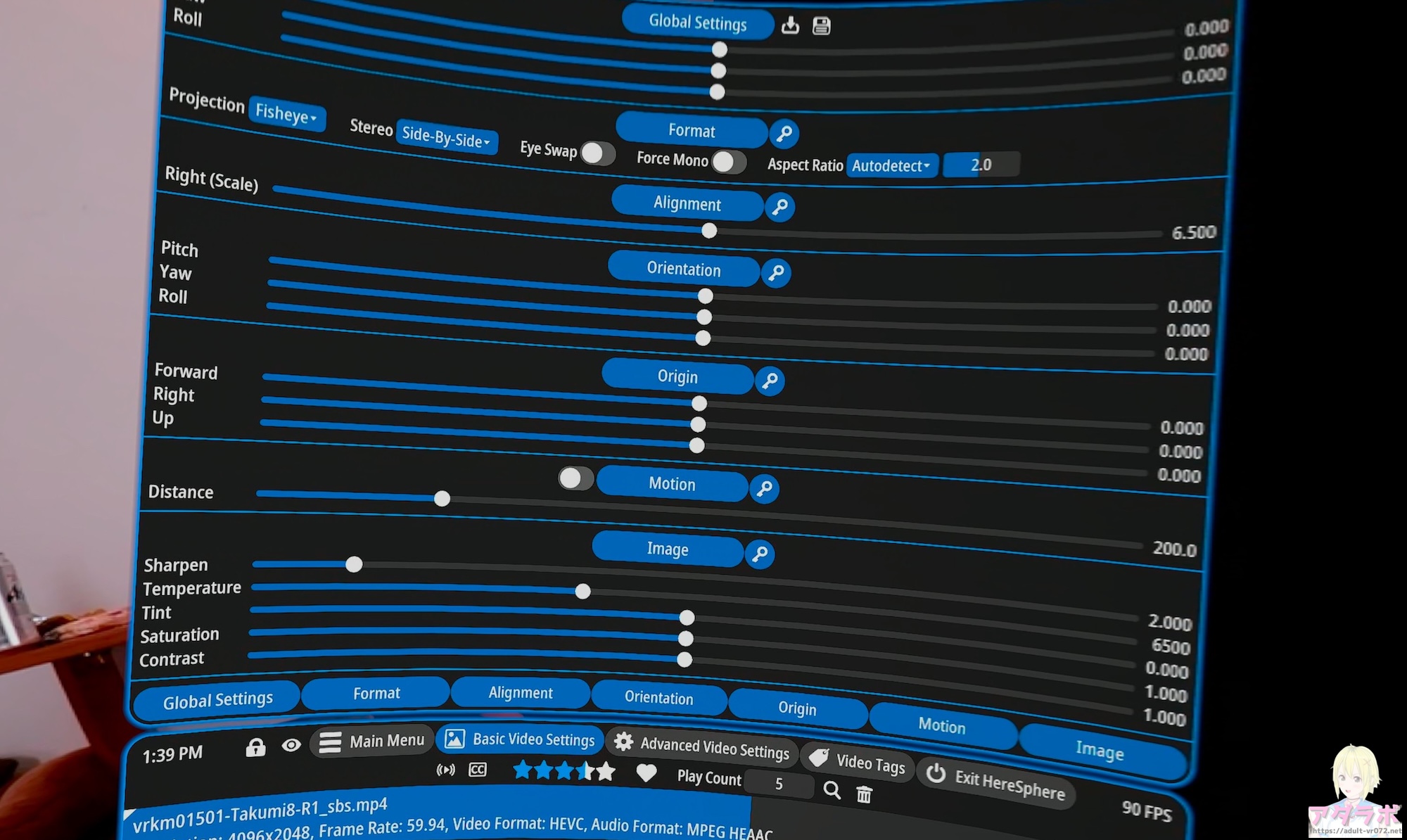 Basic Video Settingsは以下の項目で構成されています。
- Global Settings
- Format
- Alignment
- Orientation
- Origin
- Motion
- Image
※選択しているProjectionによって項目数は変わる。FisheyeやEquirectangularだと上記の7つが変更可能。PerspectiveやCubemapだと一部項目が非表示になる。
これらの項目のうち、必要なものをONにし、いらないものをOFFにすることでメニューをすっきりさせることもできます。
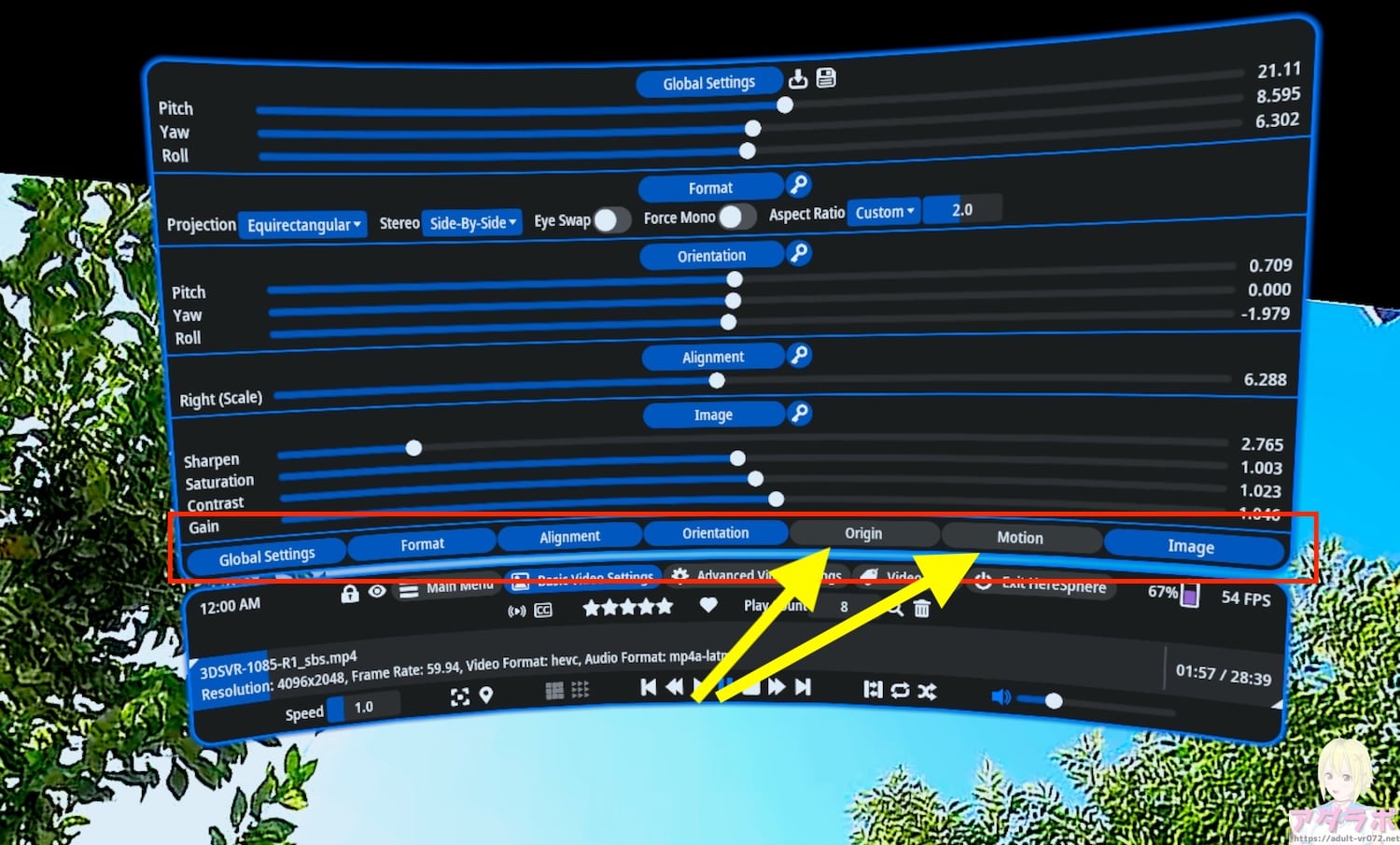 不要な項目をOFFにするとメニューがすっきりします。
なお、項目の横についている「鍵マーク」ですが、これが動画の特定の時間(タイムスタンプ)に、その時の設定値を保存する「キーフレーム機能」です。「ここからここまではこの設定で視聴するぞ!」という上級者向けの調整が可能となっていますね。
Global Settings
動画のキーフレームに関わらず、動画全体に対して一律に適用されるオフセットの調整。「自分の視聴姿勢」に合わせるために使います。キーバインドがデフォルトなら、トリガー+コントローラーを動かすことでも調整できます。
Format(重要)
動画の投影方式(Projection)や立体視モード(Stereo)を指定します。
Projectionの設定
| 投影カテゴリ | 特性 |
|---|---|
| Perspective | 2D動画や標準的な映画視聴用のフラットスクリーン。 |
| Fisheye | 線形レンズプロファイル等を用いた広角映像。 |
| Equirectangular | 180度の標準的なVR映像形式。 |
| Equirectangular360 | 360度の標準的なVR映像形式。 |
| Cubemap | 6面体による全方位投影。面の中心の画質が少し落ちる。 |
| Equiangular Cubemap | Google(YouTubeチーム)が開発した、ピクセルの偏りを数学的に補正した投影法。通常のCubemapより画質に期待できる。 |
Stereoの設定
| 立体視モード | 特性 |
|---|---|
| Mono | 3D効果のない、標準的な2D映像として再生。 |
| Side-by-Side | 1枚のビデオフレームを左右に半分ずつ使い、左側に左目用、右側に右目用の映像を配置する、最も一般的な3D形式。 |
| Top Bottom | ビデオフレームを上下に半分ずつ使い、上側に片目、下側に片目の映像を配置する形式。 |
| Full Side-by-Side | 通常のSBSとは異なり「左右それぞれの映像を圧縮せずにそのままの解像度」で並べている高画質版の形式。 |
Eye Swap:左目用と右目用の映像を入れ替えます。遠近感が逆(近くのものが遠く、遠くのものが近く)に見えて目が痛くなる場合に、このスイッチをONにします。
Force Mono:本来3Dである動画を、強制的に2Dの映像として表示します。
Aspect Ratio:映像の縦横比を調整します。横に伸びていたり縦に伸びている場合に調整。また「Full Side-by-Side」や、特殊なレンズプロファイルを使用する際に、正しい立体感を得るための微調整がここでできます。
Aspect Ratioのプリセット
| 項目 | 解説 |
|---|---|
| Autodetected | ファイル名の末尾や動画のメタデータを読み取り、最適な比率を自動で適用する。 例えばファイル名に _LR(左右分割)や _180(180度投影)が含まれている場合、自動的にそれに基づいた標準的な比率を選択する。 |
| Standard | 一般的に4:3を指します。古い映画やドキュメンタリー、昔のビデオカメラで撮影された2D/3D動画を視聴する際に使用。 |
| High Definition | 比率: 16:9(現代のテレビやYouTube 2Dの標準比率)。通常のワイドテレビ用の動画や、最近の一般的な2D/3D映画を再生する際、映像を歪みなく表示するために選択する。 |
| Wide Screen | 一般的に 2.35:1(シネマスコープ)や 21:9 といった、HDよりもさらに横に長い「映画館のスクリーン」のような比率を指す。映画作品などで、上下に黒帯が入っているような超ワイドな映像を、画面いっぱいに正しく表示したい場合に使用する。 |
| Custom | 自分で数値を割り当てて調整。 |
Alignment
左右の映像の重なりやスケール(サイズ感)を調整し、立体感の不自然さを修正します。カメラのIPD(瞳孔間距離)のズレを補正するものであり、巨人化や小人化の対策として使えます。
Orientation
こちらもオフセットの調整ですが、Global Settingsと異なり動画の特定の時間(タイムスタンプ)ごとに設定を保存できるようになっています。
Origin
VR空間内での視聴者の「立ち位置」を前後・左右・上下に移動させます。
Motion
視聴者の頭の動きに合わせて投影を動的に変化させ、擬似的な6DOF(前後左右への移動)を実現します。
Image
映像の見た目を調整する機能です。
- Sharpen(シャープ化): 映像の輪郭を強調して明瞭度を上げます。VR動画のボケを解消するのに非常に有効ですが、上げすぎるとノイズが目立ち計算負荷も増えます。
- Saturation(彩度): 色の鮮やかさを調整します。
- Contrast(コントラスト):映像の明るい部分と暗い部分の「差」を調整します。
- Gain(ゲイン):映像の「全体的な明るさ(露出)」を増幅させます。
Advanced Video Settingsについて
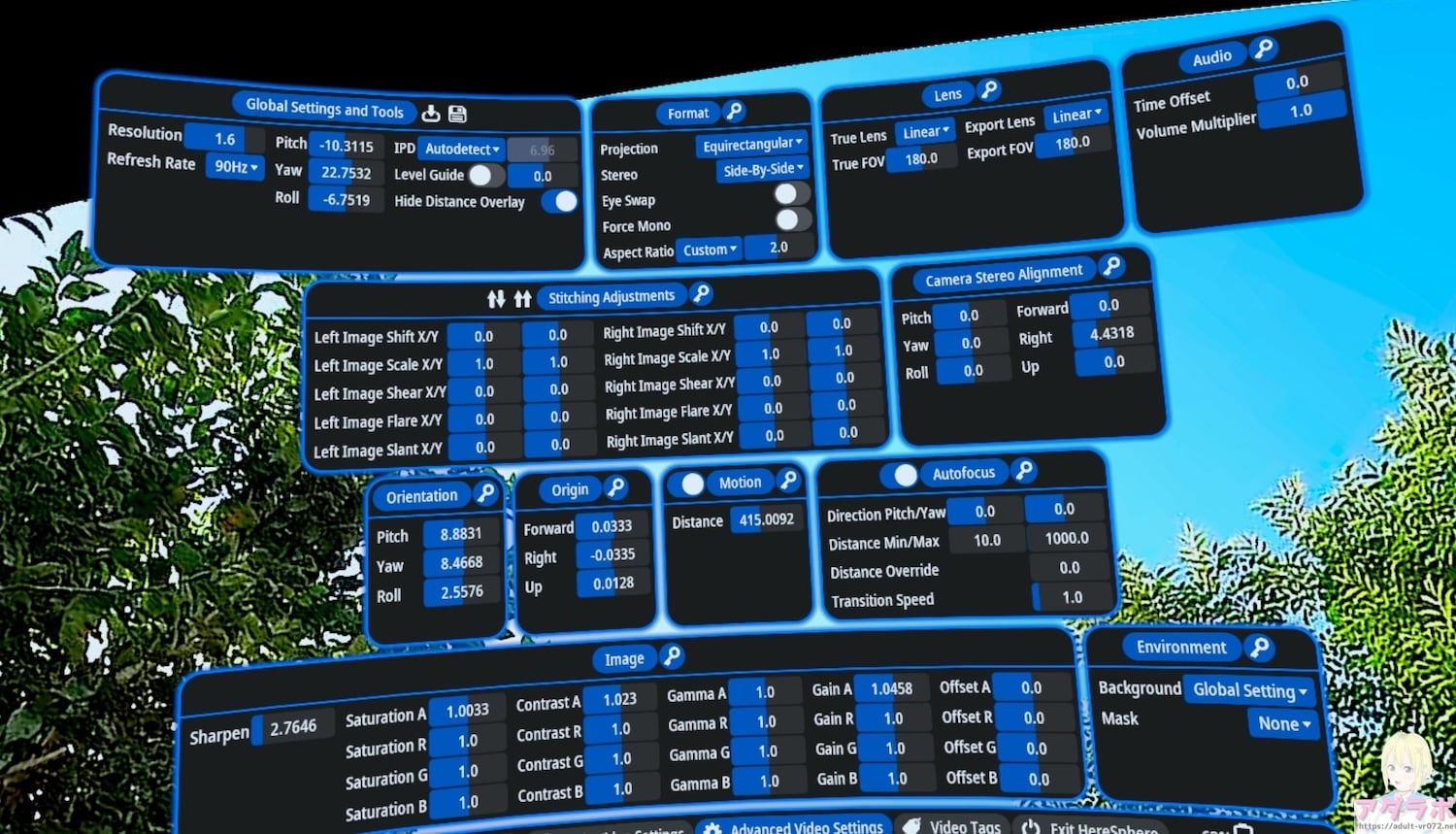 HereSphereのAdvanced Video SettingsはBasic Video Settingsよりもさらに踏み込んだ、VR動画を物理的に正しく投影し、デバイスの性能を限界まで引き出すためのプロフェッショナルな調整セクションです。
Global Settings and Tools
Resolution:描画の精細さを決める倍率で、Quest 3などの高性能機では1.5〜1.75程度に上げると劇的に鮮明になりますが、バッテリー消費と負荷も増えます。
Refresh Rate(リフレッシュレート): 「70/80/90/Match」から選ぶ。「Match」を選択すると、動画のフレームレートに合わせてヘッドセットのHzを自動調整し、カクつき(ジャダー)を最小限に抑えます。
IPD:「Autodetect」だとヘッドセットの物理的なレンズ間距離を読み取り、映像の投影に自動で反映させます 。
Level Guide:映像内に「水平線(地平線)」の基準となるガイド線を表示します。手動で「Pitch(上下の傾き)」や「Roll(回転)」を調整した際、映像が現実に対して真っ直ぐになっているかを確認するために使用します。
Hide Distance Overlay:オートフォーカス機能が動作している際、映像内の物体の上に表示される「深度(距離)を示す数値」を非表示にします。
Format
Basic Video Settingsで解説済み。
Lens
True Lens / FOV: 動画がどのレンズ(魚眼など)で撮影されたかを定義します。
Export Lens / FOV: プレイヤー内でどのように変換して表示するかを決めます。ここを正しく合わせることで、周辺部の歪みや「世界が歪んで見える」現象を解消します。
※こだわりのある撮影者や、特定の機材で撮られた動画を見る上級者向けの設定です。通常はデフォルトのままでも問題ありません。
レンズの種類(一部解説)
| レンズ | 特性 |
|---|---|
| iZugar MKX22/200 | MKX200は、シネマグレードのVR180撮影を目的とした200度の画角を持つ円周魚眼レンズである。 MKX22はマイクロフォーサーズ(MFT)マウント向けの220度レンズであり、明るいf/2.5の開放F値を実現している。 |
| iZugar MKX13/19 | MKX13は初期のリグで多用されたモデルであり、185度の画角を持ち、現代のMKX19へと続く光学設計の礎となった。 MKX19は194度の画角を持ち、独自の投影特性を有している。 |
| Entaniya HAL 200/250 | HAL 200は200度の画角を持ち、3D 180 VRやドーム映像に最適化されている。 HAL 250は250度の視野を持ち、ワンショットで背後までをも捉えることができる。 |
| Entaniya M12 220/250/280 | M12シリーズはSマウント(M12 P0.5)を採用しながら、20メガピクセル以上の解像度に対応する驚異的な性能を持つ。 |
| Sunex DSL315/DSL415 | DSL315は190度の画角を持つ超小型の4K対応魚眼レンズであり、セキュリティやVR/360度カメラでの使用を想定している。低照度下での監視や放送用カメラでの没入型映像取得に適している。 DSL415は、1インチから4/3インチのセンサーに対応する195度の全ガラス製魚眼レンズである。 |
| Sunex DSL239/DSLR01 | DSL239は、1/1.7インチセンサーまでのサイズに対応した186度のスーパー魚眼レンズである。 DSLR01は185度のコンバージョンレンズであり、わずか2枚のショットで完全な360度パノラマを合成することを可能にする。 |
| Omnitech ORIFL190-3 | 190度の視野を収めた高品質ミニチュア魚眼レンズ。 |
| Lensagon BF10M/16M | BF10M145225118は145度から225度という極めて広い変則的な画角をカバーする。 BF16M220Dは1/2.3インチセンサー向けの220度Sマウントレンズであり、16メガピクセルの解像度に対応する。 |
Audio
Time Offset:音声と映像のタイミングをずらす機能です。秒単位で設定でき、プラスの数値で音を遅らせ、マイナスの数値で音を早めることができます。Bluetoothイヤホンの音ズレ対策に使えます。元々の動画データの音と映像がズレている場合にも使えます。
Volume Multiplier:その動画の「基準となる音量」を調節する乗数設定です。動画によって「音が大きすぎるもの」と「小さすぎるもの」がある場合、大きすぎる動画のこの数値を下げることで、動画を切り替えるたびにメイン音量をいじる手間を減らせます。
Stitching Adjustments
左右それぞれの映像に対して、位置(Shift)、サイズ(Scale)、歪み(Shear/Slant)を個別に調整します。これは撮影時のカメラのズレや、編集時の繋ぎ合わせ(ステッチ)ミスをプレイヤー側で無理やり直すためのツールです。
Camera Stereo Alignment
「映像内のスケール感」をより詳細に調整できます。
Orientation
Basic Video Settingsで解説済み。
Origin
Basic Video Settingsで解説済み。
Motion
Basic Video Settingsで解説済み。
Autofocus(重要)
オートフォーカスのON/OFF設定が可能。
Distance Min/Max: オートフォーカスが「奥行き」を探す範囲を指定します。
Transition Speed: 奥行きの変化に対して、どれくらいの速さで投影を変化させるかを調整します。
Image
基本はBasic Video Settingsで解説済み。Basicではスライダーが1本だった項目が、ARGB(全色・赤・緑・青)チャンネルごとに独立しています。
さらに中間階調の明るさ(Gamma)や、暗部の色浮き(Offset)を色ごとに調整できます。
Environment
背景設定。デフォルトはブラック背景ですが、スクリーン外の背景部分をパススルーにしたり、背景がグリーンバックの動画で「Chroma Key」を選び、歯車アイコンから特定の色を抜くことで、MRプレイが可能となります。
Buttplugでの連動設定
タイムスタンプサーバーの有効化(必須)をします。
- 動画とスクリプト
- Buttplug対応デバイス
- ScriptPlayer または MultiFunPlayer
- Intiface Central

その他
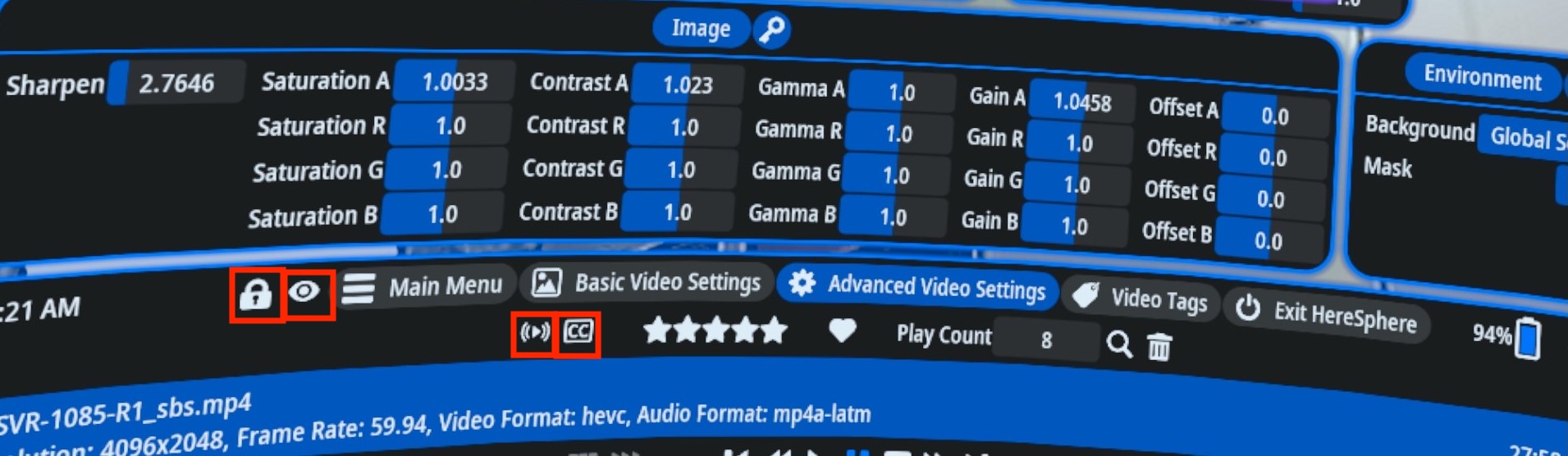 南京錠マーク:メニュー表示場所の固定
目のマーク:メニューの透過調整
電波再生マーク:同期周辺機器設定(Bluetooth/Wi-Fiで接続できる電動グッズとの連動)
CCマーク:字幕の見え方調整
まとめ
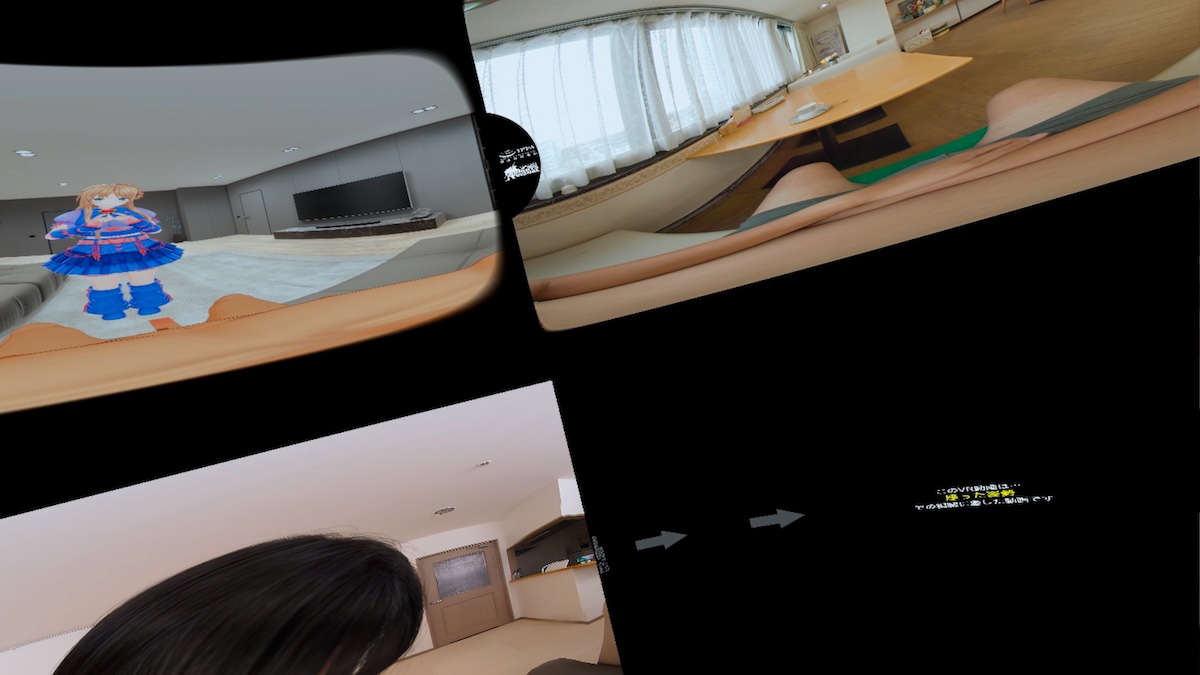 HereSphereはコミュニティの評価で「180度VR動画において、機能と細部の制御で他を大きく引き離している」と言われている通り、機能面においては最先端なVRプレイヤーとなっています。
無料で無難に使えるDeoVR、お手軽に使えるSKYBOXといったプレイヤーと異なり、機能性が優れているもののUIが少し分かりづらい欠点があります。そのためHereSphereは中級者以上のVRユーザーにおすすめです。
新しいVRプレイヤーを探しているなら是非候補に入れてみてください。体験版でも無料で全ての機能を使えます。


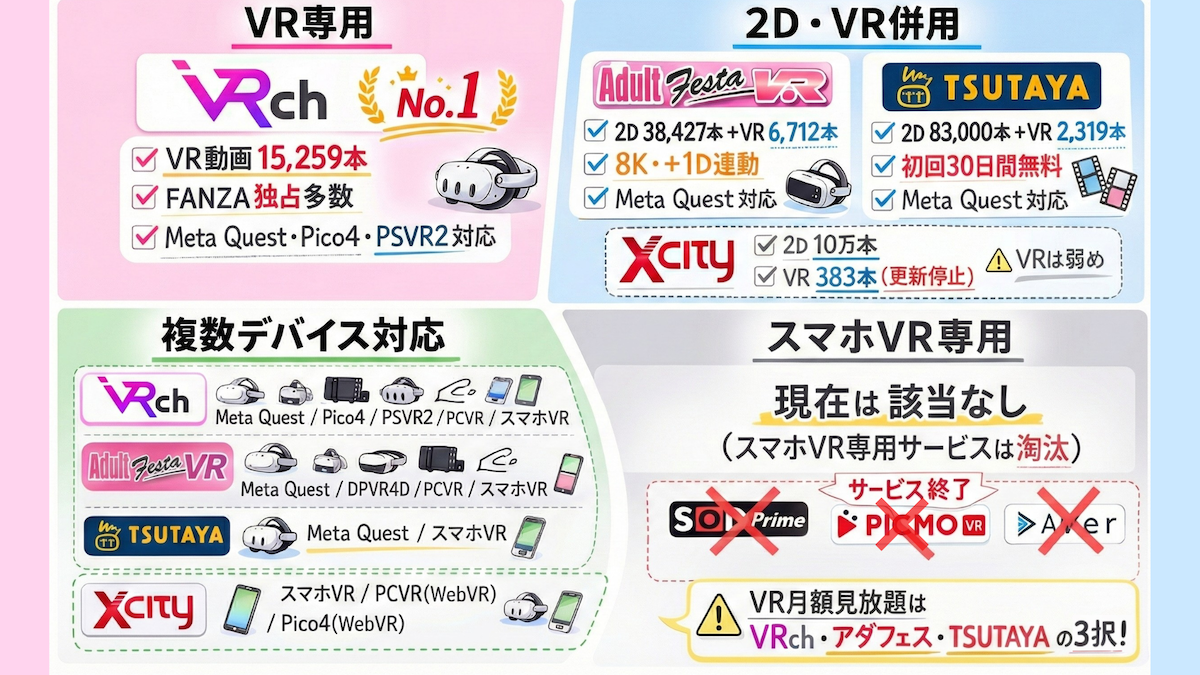

月額見放題に入会するメリットは主に3つ。
ラインナップがめちゃくちゃ豊富
旧作を手当たり次第購入するより遥かに安い
古い作品は画質やアングルが微妙なことも……→見放題なら購入して失敗する心配がない
一方でVR見放題唯一のデメリットはというと…
発売後半年から1年半ほど経たないと見放題対象に追加されない
VRは進化速度が凄まじいので、2016~2019年あたりのVR動画は今と比べると微妙に思えるかもしれません。しかし、2020年あたりからVRがググッと力をつけていき、2021年以降のVR動画は撮影技術が洗練され、完成度が高く即戦力になるものが多くなっています。
さらに言うと昔は総合数が少なかったアダルトVR動画ですが、今は圧倒的な数の暴力。ラインナップが魅力的になっています。
そう、2026年今この時がVRの月額見放題に登録するタイミングとしてはベストだということ。これは昔からアダルトVR界隈を観察してきた管理人が保証します。

 FANZA VRch
| おすすめ度 | |
| VR作品数 | |
| クオリティ | |
| 対応デバイス | スマホVR/PCVR/Meta Quest/Pico/PSVR2/Xperia View |
| 月額料金 | ¥2,800 |
 Adult FestaVR見放題
| おすすめ度 | |
| VR作品数 | |
| クオリティ | |
| 対応デバイス | スマホVR/PCVR/Meta Quest/DPVR-4D/SKYWORTH-4D |
| 月額料金 | ¥2,980 |
 TSUTAYA 月額見放題フル
| おすすめ度 | |
| VR作品数 | |
| クオリティ | |
| 対応デバイス | スマホVR/Meta Quest |
| 月額料金 | ¥2,619 |






 新PC環境でVR検証するぞ!
 A10ピストンSA+PLUSがやってきた!
 男でもチクニーって気持ちええんか?
 アイコミVRを始める
 COM3D2を始める





 8KVRを見る+おすすめ8KVR動画
 8KVR無料体験レビュー