

Steam版DMMVR動画プレイヤーが二重に見える時の対策|ソフト側でIPD調整するならfpsVRを使おう

以前こんな質問が「問い合わせ」から届いたことがあります。
「Meta Quest2を買ってSteam版のDMMVR動画プレイヤーをPCVRで使ってみたのですが、映像が二重になって見えます。メニューを表示すると重ならなくなるのですが、どうすれば改善されますかね?」(うろ覚え)
Meta Quest2やProを買えばそれ単体でFANZAのDMMVR動画プレイヤーを起動することができるので、あえてPCと繋げてSteam版を利用しなくてもVR動画を視聴できるのですが…。
ハイスペPCの方がCPUやGPUのスペックがずっと高いのでPCVRで見たくなる気持ちもわかります。管理人も気分で使い分けしていますし。
言われてみれば確かにSteam版の方はピントが合いづらいよなーっと。そこで今回はSteam版のDMMVR動画プレイヤーを使うと何故か二重になって見える問題を解決する方法を1つ紹介しておこうと思います。

VR動画が二重に見える理由
まずはVRコンテンツが「二重になって見える/ブレて見える/分身して見える」原因について少し触れていこうと思います。
基本的にはIPDが関連する

IPD=瞳孔間距離
VRで重要な要素の1つである瞳孔間距離。これとレンズ間隔が一致していることで立体的な視覚体験が可能になります。
例えばMeta Quest2なら3段階調整(58⇄63⇄68mm)で、Quest Proや他ブランドのハイエンドVR機器ではより自由に調整できるようになっているはずです。
このIPD調整を自分である程度最適な距離に設定しないとプリズムが発生し、映像が二重に見えたりブレたり酔いやすくなったりとした問題が発生します。
今回のSteam版DMMVR動画プレイヤーが二重に見えてしまう原因はこのIPDが関連しているはず。
斜視の可能性もある
斜視の人だと像が2重になって見えてしまいます。ただこれは一筋縄では行かない+医療分野に関わるため今回はスルーさせていただきます。
IPD関連の設定を調整すれば改善される可能性が高い
プリズムが発生する原因はIPDが合っていないから。だったらIPDの調整を自分に合わせれば改善されるのが当然の理論。


IPD調整の方法
IPDを調整する方法は主に3つ。
- ハードウェア側で調整する。
- ソフトウェア側で調整する。←今回これが重要
- コンテンツ製作者側で調整する。
ハードウェアでIPDを調整する
 ハードウェアとはつまり物理的な筐体のこと。PCやモニターなんかがまさにそれ。今回はVRヘッドセット・HMDであるQuest2本体やReverb G2本体などが当てはまります。
「ハートウェア(VR機器本体)でIPDを調整する」とは要するに、みんながすでにやっているレンズ間隔の調整のことです。
Quest2なら先ほど説明した3段階調整(58⇄63⇄68mm)のこと。自分でレンズ部分をズラして調整しましょう。

ソフトウェア側でIPDを調整する
 VR機器の中にはハードウェアでの調整ができないものがあります。もしくはハード側での調整には限界があります。
例えば旧タイプや安物のVRゴーグルには調整機能はついていないし、Meta Quest2の場合は58〜68mmまでしか調整できません。世の中には70mm以上必要な人だって普通に存在します。
そこで使えるのがソフトウェア側のIPD調整。ソフトウェアとはコンピュータに命令を出すプログラムのことです。プログラムなので手に持てる物体ではありません。
これによってハードウェアが動くのでハードウェアとソフトウェアは対の存在ながら表裏一体の関係と言えます。
実はIPD調整はソフトウェア側からも可能。例えばSteam上で動くソフトの機能を利用して、ソフト側でIPDを調整することができます。これを使えばハードウェアでの調整機能がないものや、調整機能が甘いやつでも、よりピッタリにIPD調整できてプリズムを軽減できます。


SteamVRで動く「fpsVR」を使ってソフト側からIPD調整をする。そうすることによってDMMVRのプリズムを軽減することができるので、この後やり方を説明していきます。
コンテンツ製作者側で調整する
基本的にユーザーがFANZAのVR動画を撮影したり編集することはないので今回はスルーでOK。ただ撮影側がどのような撮影方法を取るかによってピッタリのIPDが決まります。
コンテンツ側の調整によってプリズムの発生だけでなく、小人化や巨人化との関連性がかなり強いので実はかなり重要な要素だったり。VR動画を自作する場合はかなり気をつけるべき要素です。
fpsVRでソフト側からIPD調整する
SteamVR上で動く有料ソフト「fpsVR」を使って今回はIPDを調整していきます。有料ですが価格はかなりお手頃の470円なのでぜひ利用してみてください。さまざまな機能がついてくるのでおすすめ。
fpsVRを購入する

Steamで「fpsVR」を購入しましょう。
 購入したらSteamVRを起動します。すると左手コントローラーに付随してfpsVRの表示がされるはず。
ここの平均fpsや使用量、温度などの表記はどれを表示するか自分で後で設定できます。ただ今回重要なのはIPD調整なのでスルーで。
fpsVRからIPDを調整する
SteamVRのメニューを表示しましょう。Questなら左コントローラーのメニューボタンを押せば出るはず。
 こんなウィンドウが出たら左下の「fpsVR」のボタンを押します。
 左側のメニューから「Advanced」を選択しましょう。
 上から2番目にある「Interpupillary distance」を選択します。
 IPD Offsetで調整しましょう。「-」か「+」かどちらかに調整するのですが……おそらくプラスにググッと調整した方が良さそうな気はします。何回か数値をいじって試してみるしかないかも。
数値をいじったら1度SteamVRを閉じると設定したIPDが反映されるようになります。すぐ下に「Restart SteamVR」があるのでそちらから再起動しましょう。
Steam版DMMVR動画プレイヤーを見る
 二重に見えていたFANZAのVR動画が、fpsVRでの調整によって自然に見えるようになっているかもしれません。
管理人の場合Reverb G2で視聴しているときにプリズム感を覚えていたのですが、今回のやり方で調整してみたら改善しました。
Meta Questでもスタンドアロン時のDMMプレイヤーと比べてPCVR版で確かにプリズム感を少し感じていたのですが、これも改善されました。
他のコンテンツを遊んだり別のプレイヤーで視聴する時は特に二重に見えることはないのですが、何故かSteam版DMMプレイヤーだけダブって見える問題があったんですよねぇ。
まとめ
Steam版DMMVR動画プレイヤーだけ何故か二重に見える問題。解決策の1つとして今回「fpsVR」でソフト側からIPD調整をするという方法をお伝えしました。
必ずしもこれで解決するとは言いませんが、1つの手段として知ってもらえればと思い記事にしました。
ちなみにfpsVRがあると色々便利なのでPCVRユーザーは買っておいて損はないですよ。
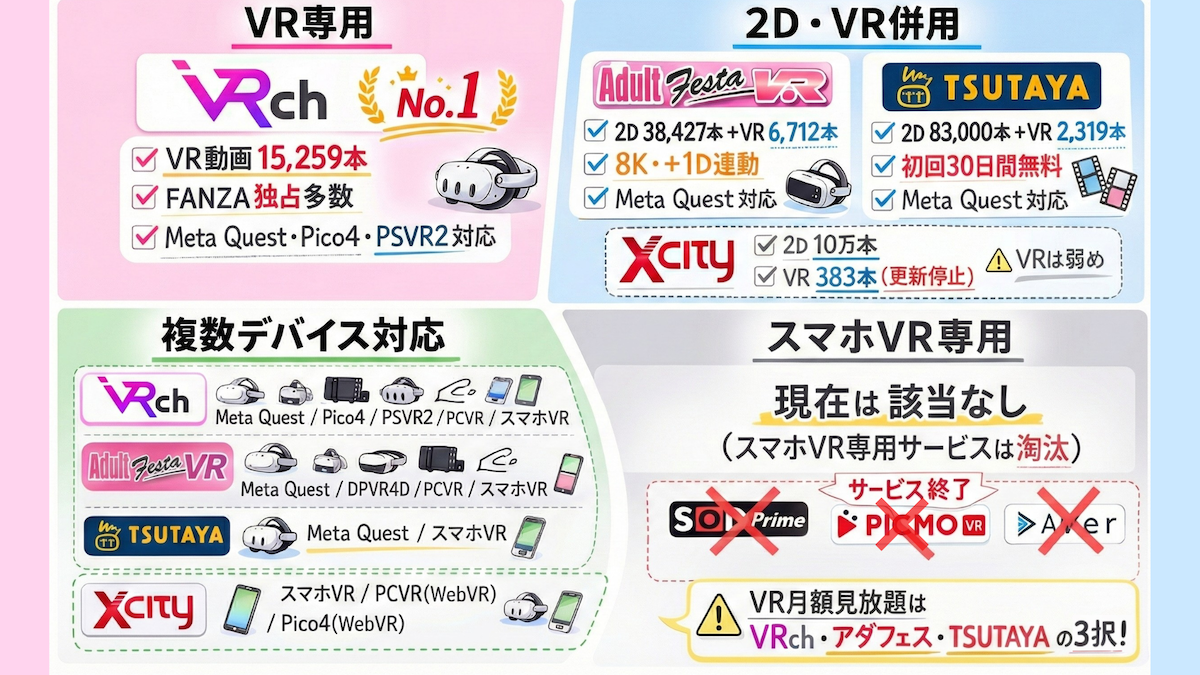

月額見放題に入会するメリットは主に3つ。
ラインナップがめちゃくちゃ豊富
旧作を手当たり次第購入するより遥かに安い
古い作品は画質やアングルが微妙なことも……→見放題なら購入して失敗する心配がない
一方でVR見放題唯一のデメリットはというと…
発売後半年から1年半ほど経たないと見放題対象に追加されない
VRは進化速度が凄まじいので、2016~2019年あたりのVR動画は今と比べると微妙に思えるかもしれません。しかし、2020年あたりからVRがググッと力をつけていき、2021年以降のVR動画は撮影技術が洗練され、完成度が高く即戦力になるものが多くなっています。
さらに言うと昔は総合数が少なかったアダルトVR動画ですが、今は圧倒的な数の暴力。ラインナップが魅力的になっています。
そう、2026年今この時がVRの月額見放題に登録するタイミングとしてはベストだということ。これは昔からアダルトVR界隈を観察してきた管理人が保証します。

 FANZA VRch
| おすすめ度 | |
| VR作品数 | |
| クオリティ | |
| 対応デバイス | スマホVR/PCVR/Meta Quest/Pico/PSVR2/Xperia View |
| 月額料金 | ¥2,800 |
 Adult FestaVR見放題
| おすすめ度 | |
| VR作品数 | |
| クオリティ | |
| 対応デバイス | スマホVR/PCVR/Meta Quest/DPVR-4D/SKYWORTH-4D |
| 月額料金 | ¥2,980 |
 TSUTAYA 月額見放題フル
| おすすめ度 | |
| VR作品数 | |
| クオリティ | |
| 対応デバイス | スマホVR/Meta Quest |
| 月額料金 | ¥2,619 |


 新PC環境でVR検証するぞ!
 A10ピストンSA+PLUSがやってきた!
 男でもチクニーって気持ちええんか?
 アイコミVRを始める
 COM3D2を始める





 8KVRを見る+おすすめ8KVR動画
 8KVR無料体験レビュー