



OpenXR ToolKitを導入する|VRエロゲのワールドスケールをリアルタイムで調整できるツール

VRエロゲをプレイしていて「キャラのサイズ感がおかしい」と感じたことはありませんか?
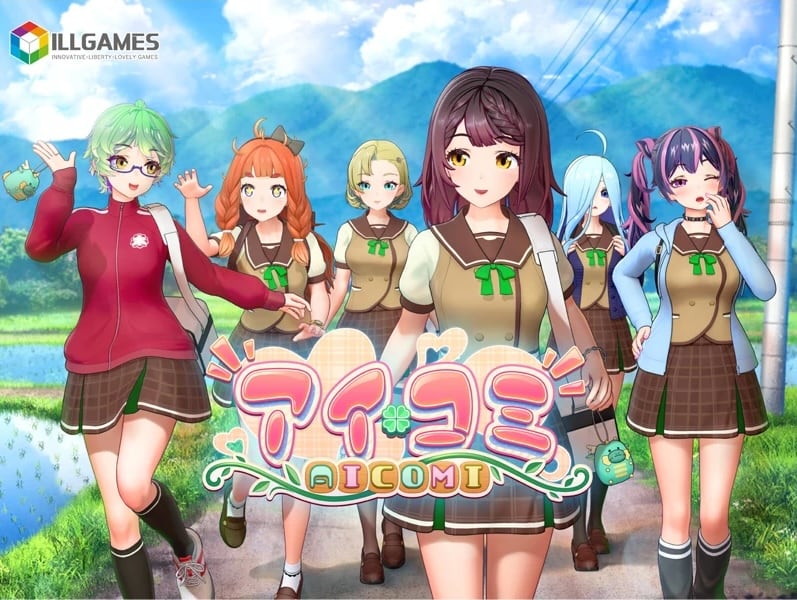
特にILLGAMESのアイコミVR(やハニカム・サマすくのスタジオVR)は、デフォルトのスケール設定だとキャラが大きすぎると感じる人が多いようです。実際に管理人もそう感じていました。
この問題を解決する最も手軽な方法が「OpenXR Toolkit」の導入です。
このツールはワールドスケールをゲーム中にリアルタイムで調整できる無料ツールです。 この記事では、OpenXR Toolkitの導入手順と、アイコミVRでの最適な設定方法を解説します。


OpenXR ToolKitを導入するやり方を解説
- OpenXR ToolKitの公式サイトからインストーラーをダウンロードする
- インストーラーを起動して指示通りにインストール手順を完了する
- OpenXR Toolkit Companionアプリがアクティブなのを確認する
- OpenXR対応ゲームを起動してOpenXR ToolKitを呼び出す
実質的に導入するだけなら②までで完了します。そんなに難しくないのでサクッと導入できますよ。
OpenXR ToolKitのインストーラーをダウンロードする

上記のリンクをクリック後、少しページダウンしていくと画像の通りダウンロードボタンがあります。このボタンをクリックしてインストーラーをダウンロードしましょう。
インストーラーを起動してインストール手順を完了する
 ダウンロードしたOpenXR Toolkitのインストーラーを起動します。
 指示通りにセットアップを進めていくだけです。基本的にNextを押していけばでOK。
 途中で同意する項目がありますが、ちゃんと読めばわかります。デフォルトだと「I Do Not Agree」にチェックがついているので、自分で「I Agree」にチェックを入れましょう。
OpenXR Toolkit Companionアプリがアクティブなのを確認する
 インストールが完了したら、OpenXR Toolkit Companionアプリを起動してソフトがアクティブであることを確認します。画像の通り、上の方に「OpenXR Toolkit-GA3- is active」と出ていたらOK。
なお、このアプリを常時実行している必要はありません。OpenXR対応のVRアプリを起動している時にキーボードでコマンドを入力すればOpenXR ToolkitのメニューがVRデバイスのディスプレイに表示されます。
デフォルトでは[Ctrl+F2]でメニューを出現させることが可能。[Ctrl+F1]や[Ctrl+F3]で左右にメニュー選択を移動できます。
OpenXR対応ゲームでOpenXR ToolKitを呼び出す
ゲーム中に[Ctrl+F2]を押すとメニューが出現します。
こちらは実際にアイコミVRを使って説明していきます。次の項目を読み進めてください。
アイコミVRでOpenXR ToolKitを使う
アイコミVR(フリーエッチVR)を起動し、OpenXR ToolKitでワールドスケールを実際に調整します。
OpenXR Toolkit Companionアプリの設定を確認する
まずはCompanionアプリの設定や役割を確認しておきましょう。
☐ Disable the OpenXR Toolkit:OpenXR Toolkitを無効化
- チェックを入れると、アンインストールせずに機能を完全オフにできる。
- 通常はチェックなしでOK。
☐ Enable safe mode:セーフモード有効化
- 次回起動時にすべての設定を無視してリカバリーモードで起動。
- セーフモード中に Ctrl+F1+F2+F3 で全設定削除。
- トラブル時のみ使用。
☐Enable screenshot:スクリーンショット機能
- PNG/DDS/JPG/BMP形式で保存。
- Both eyes(両目)/Left eye(左目)/Right eye(右目)の映像をキャプチャ。
- 保存先:
%LocalAppData%\OpenXR-Toolkit\screenshots
In-headset menu visibility:VR内メニューの表示設定
- Both eyes(両目)/Left eye(左目)/Right eye(右目)
On-screen menu hotkeys:メニューのホットキー設定
- 上下左右のキーを選択する。
Modifiers:修飾キー
- [Ctrl]か[Alt]か組み合わせに使うキーを決める。デフォルトは[Ctrl]。
Open log file
- ログファイルを開く。(トラブルシューティング用)
Open screenshots folder
- スクリーンショット保存フォルダを開く。
Capture trace
- デバッグ用トレース取得。(開発者向け)
アイコミVRを起動する
 今回はMeta Quest Pro+Virtual Desktopの環境でプレイします。
OpenXR Toolkitは「PC上のOpenXR機能を備えたすべてのヘッドセットと互換性があります」とのこと。WindowsMR・Varjo・Pimax・Valve・HTCなど、基本的にはどのVRデバイスでもOKです。
エッチシーンでワールドスケールを調整する
アイコミで問題なのが、キャラや周囲のオブジェクトがプレイヤーに対して大きすぎること。その大きさを調整する項目が「ワールドスケール」というものです。
 [Ctrl+F2]を押すとメニューが出現します。【Performance】の項目から【Appearance】の項目に移動しましょう。右への移動はデフォルトだと[Ctrl+F3]です。
 【World scale】という項目があるので、そこに合わせましょう。下への移動はデフォルトだと[Ctrl+F2]です。(メニュー表示と同じですが、メニューが出ている間は下移動になります。)
【World scale】の項目に合わせたら、[Ctrl+F1]か[Ctrl+F3]で数値を調整できます。今回は周囲のキャラを小さくするためにスケールの%を小さくします。Shiftボタンを同時に押しながら[Ctrl+F1]を押すことで素早く数値を変更できます。
リアルタイムでワールドスケールが変わっていくので、各自調整していけばOK。これでアイコミVRの問題はクリアできました。
まとめ:OpenXR ToolKitでワールドスケールを変更できる
無料ツールのOpenXR ToolKitを使えばリアルタイムでワールドスケールを調整できます。アイコミVR以外にも使えるので、スケールが大きい/小さいと感じたらぜひ使って調整してみてください。



月額見放題に入会するメリットは主に3つ。
ラインナップがめちゃくちゃ豊富
旧作を手当たり次第購入するより遥かに安い
古い作品は画質やアングルが微妙なことも……→見放題なら購入して失敗する心配がない
一方でVR見放題唯一のデメリットはというと…
発売後半年から1年半ほど経たないと見放題対象に追加されない
VRは進化速度が凄まじいので、2016~2019年あたりのVR動画は今と比べると微妙に思えるかもしれません。しかし、2020年あたりからVRがググッと力をつけていき、2021年以降のVR動画は撮影技術が洗練され、完成度が高く即戦力になるものが多くなっています。
さらに言うと昔は総合数が少なかったアダルトVR動画ですが、今は圧倒的な数の暴力。ラインナップが魅力的になっています。
そう、2025年今この時がVRの月額見放題に登録するタイミングとしてはベストだということ。これは昔からアダルトVR界隈を観察してきた管理人が保証します。

 FANZA VRch
| おすすめ度 | |
| VR作品数 | |
| クオリティ | |
| 対応デバイス | スマホVR/PCVR/Meta Quest/Pico/PSVR2/Xperia View |
| 月額料金 | ¥2,800 |
 Adult FestaVR見放題
| おすすめ度 | |
| VR作品数 | |
| クオリティ | |
| 対応デバイス | スマホVR/PCVR/Meta Quest/DPVR-4D/SKYWORTH-4D |
| 月額料金 | ¥2,980 |
 TSUTAYA 月額見放題フル
| おすすめ度 | |
| VR作品数 | |
| クオリティ | |
| 対応デバイス | スマホVR/Meta Quest |
| 月額料金 | ¥2,619 |







 A10ピストンSA+PLUSがやってきた!
 男でもチクニーって気持ちええんか?
 アイコミVRを始める
 COM3D2を始める


 8KVRを見る+おすすめ8KVR動画
 8KVR無料体験レビュー